2025-10-10 08:00:00
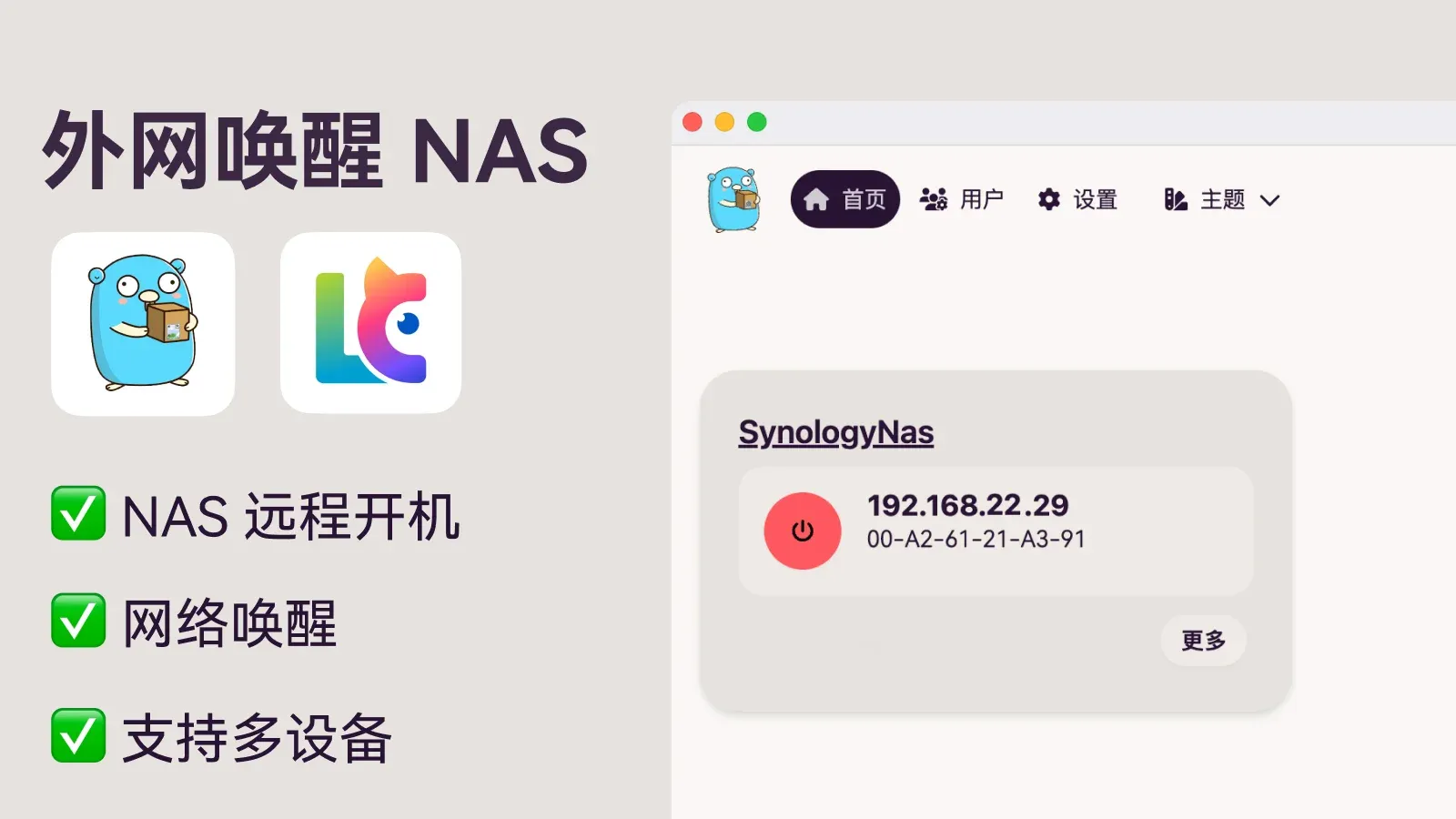
之前一直使用 米家智能插座来进行 NAS 进行远程开机,现在使用懒猫微服的UpSnap,可让家里局域网的多台设备,实现远程开机的效果,无需每台设备都配一个米家智能插座,可省点成本。
Tips: 懒猫微服和 NAS 要在同一个局域网哦。
懒猫微服安装UpSnap --> 设置UpSnap --> 主板设置网络唤醒 --> 完成
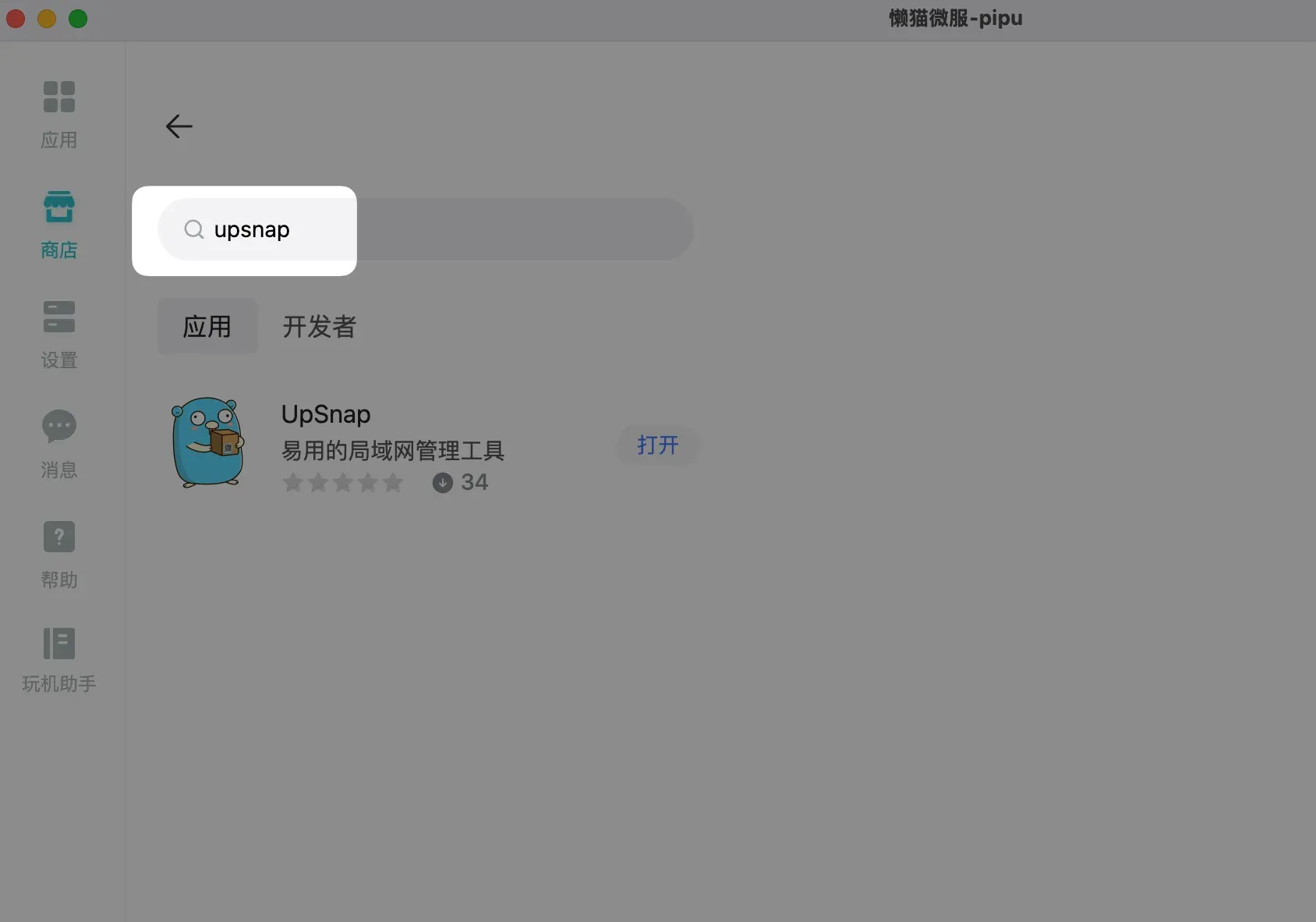
在懒猫微服商店直接搜索 UpSnap 就可以啦!
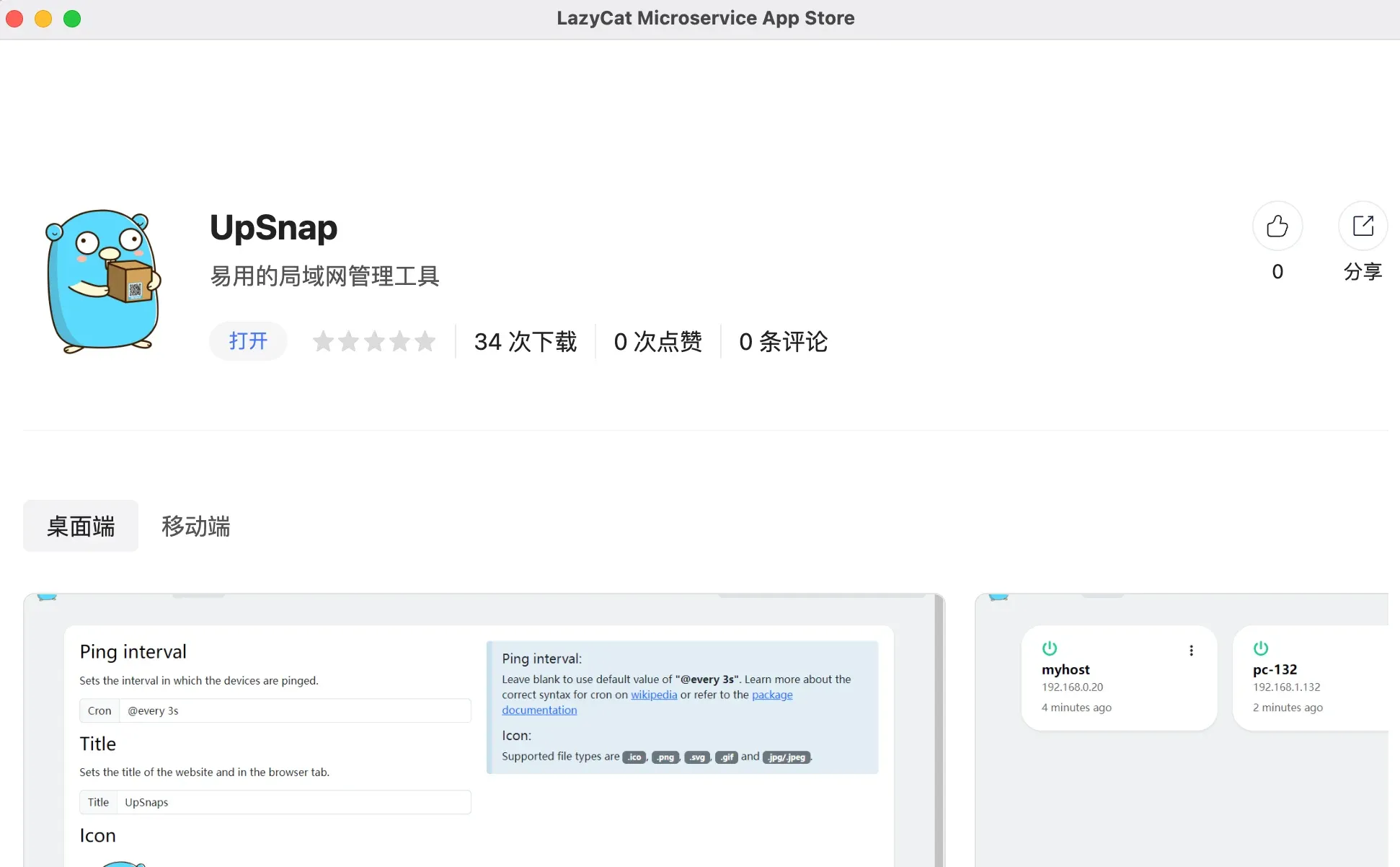
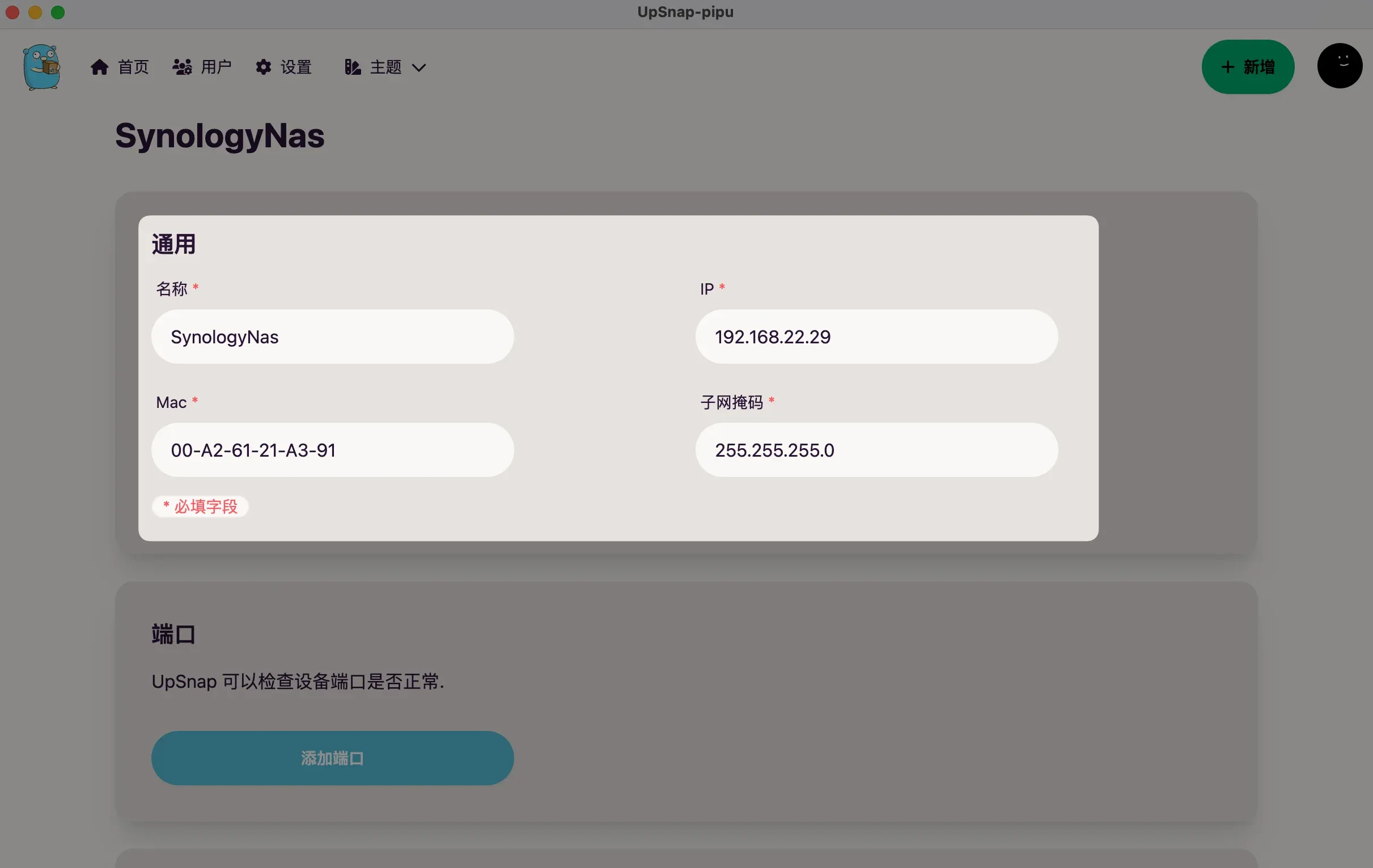
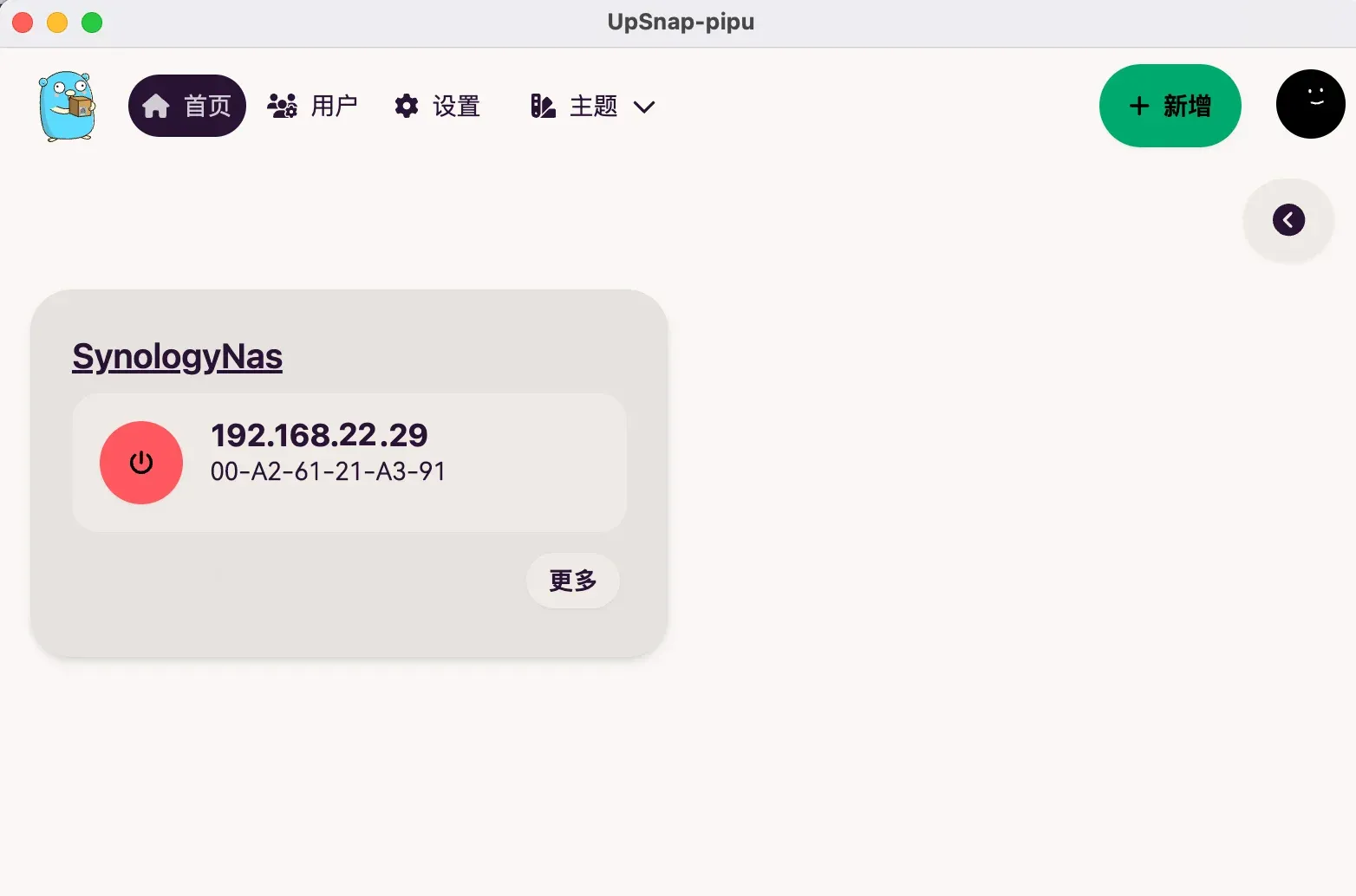
设置好群晖 NAS 的 名称、IP、MAC地址、子网掩码就可以了
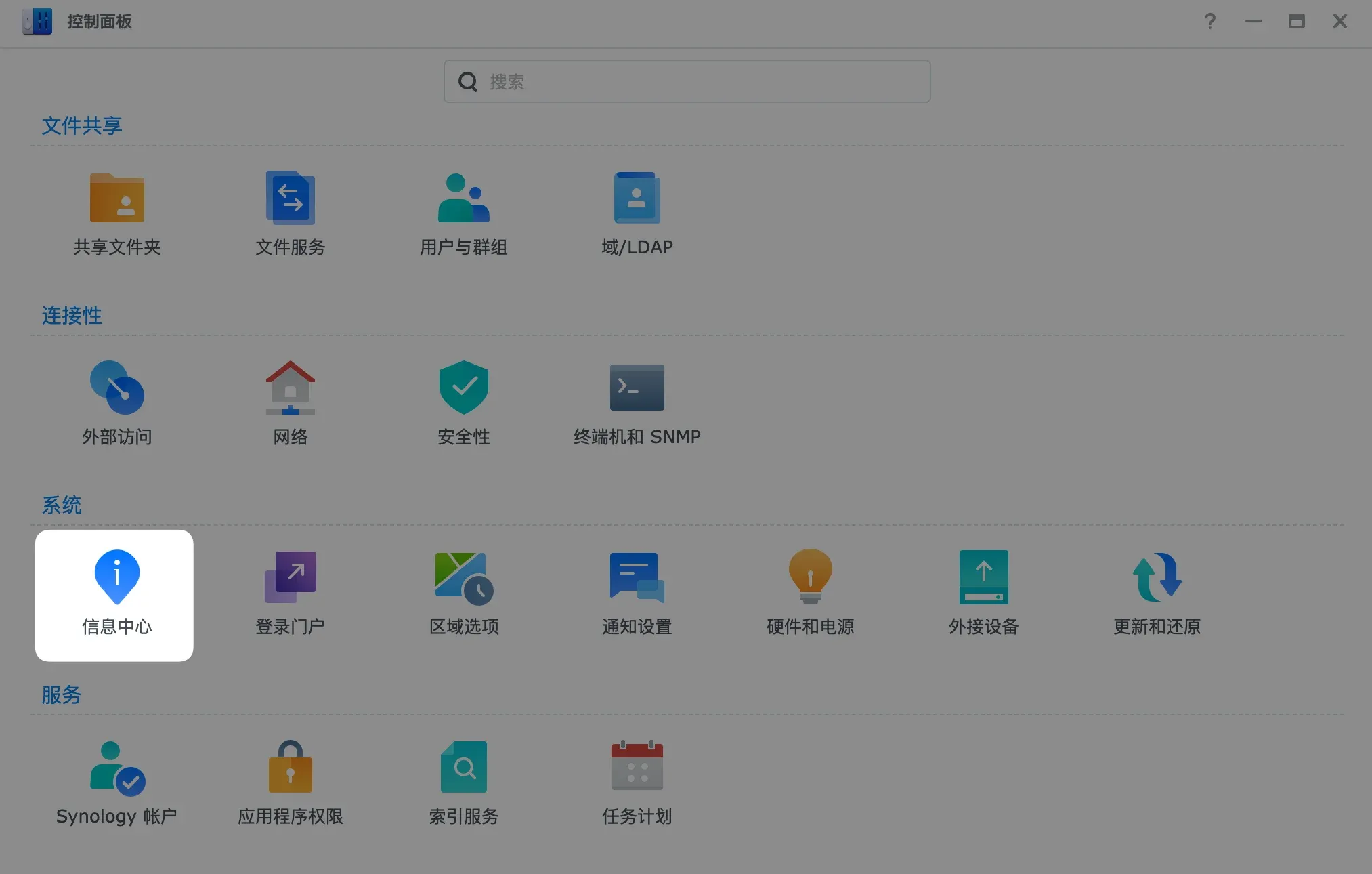
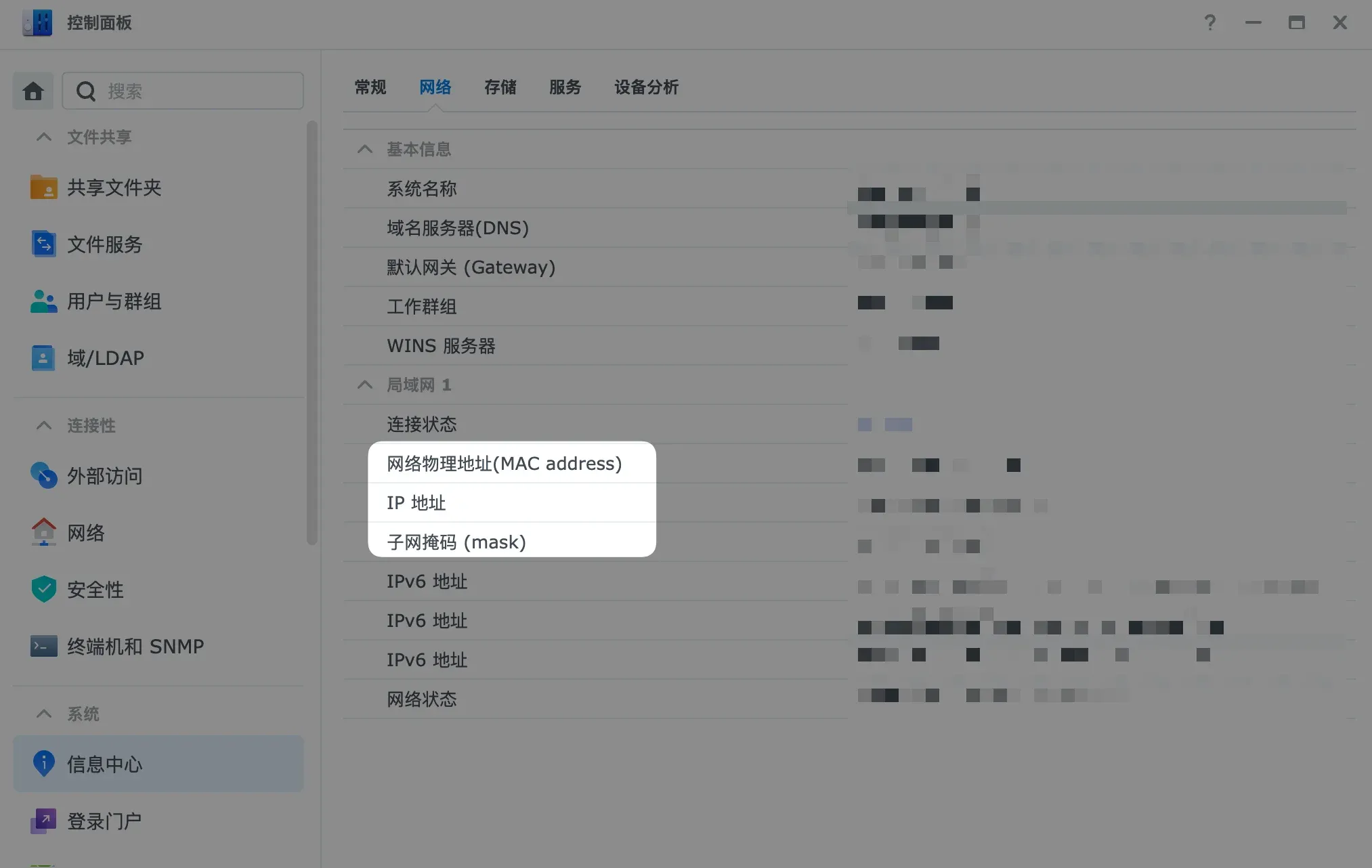
其中MAC地址可以在群晖 NAS 的 信息中心 的 网络中找到
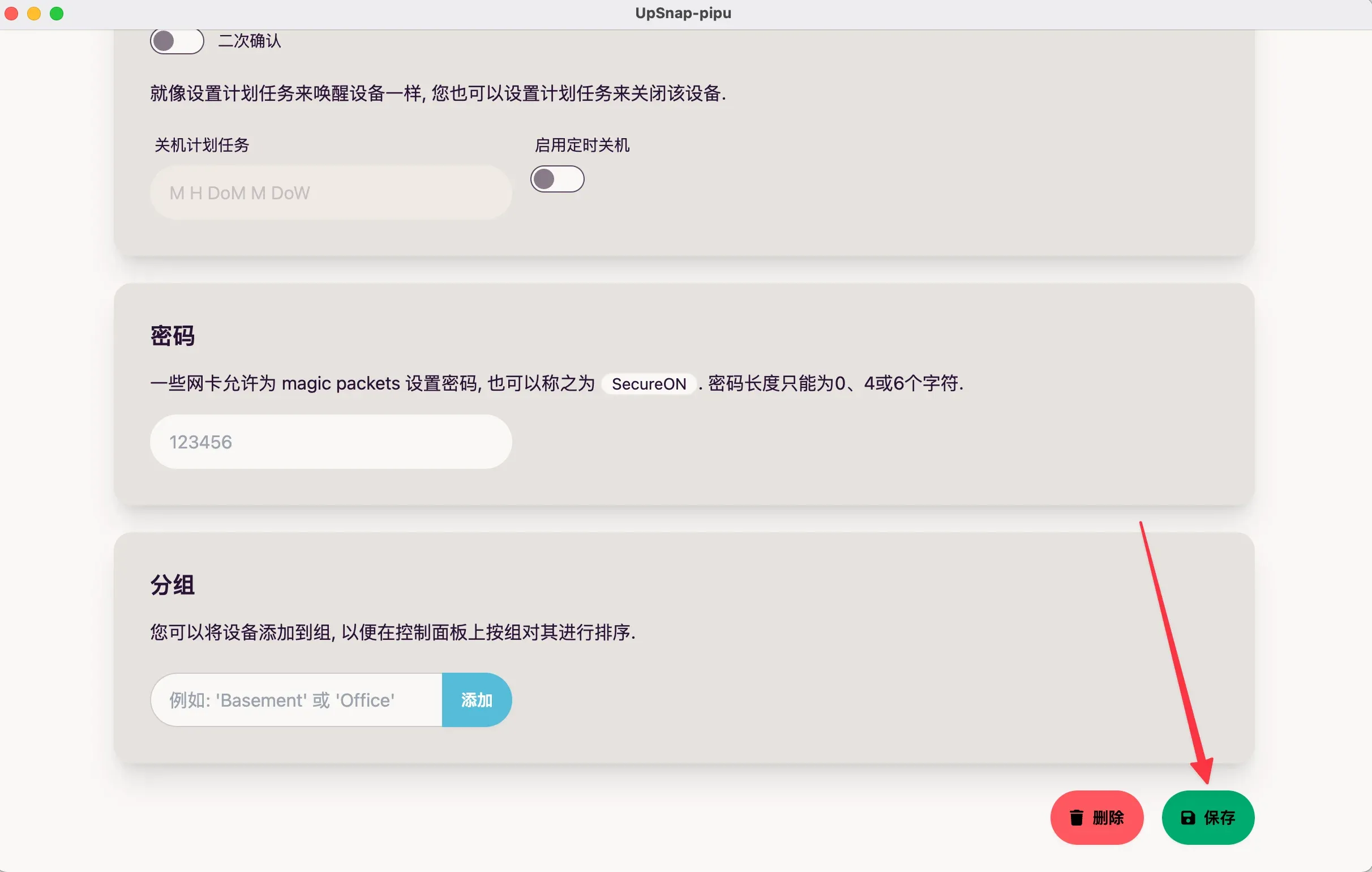
填完以后,其他保持默认,点击保存
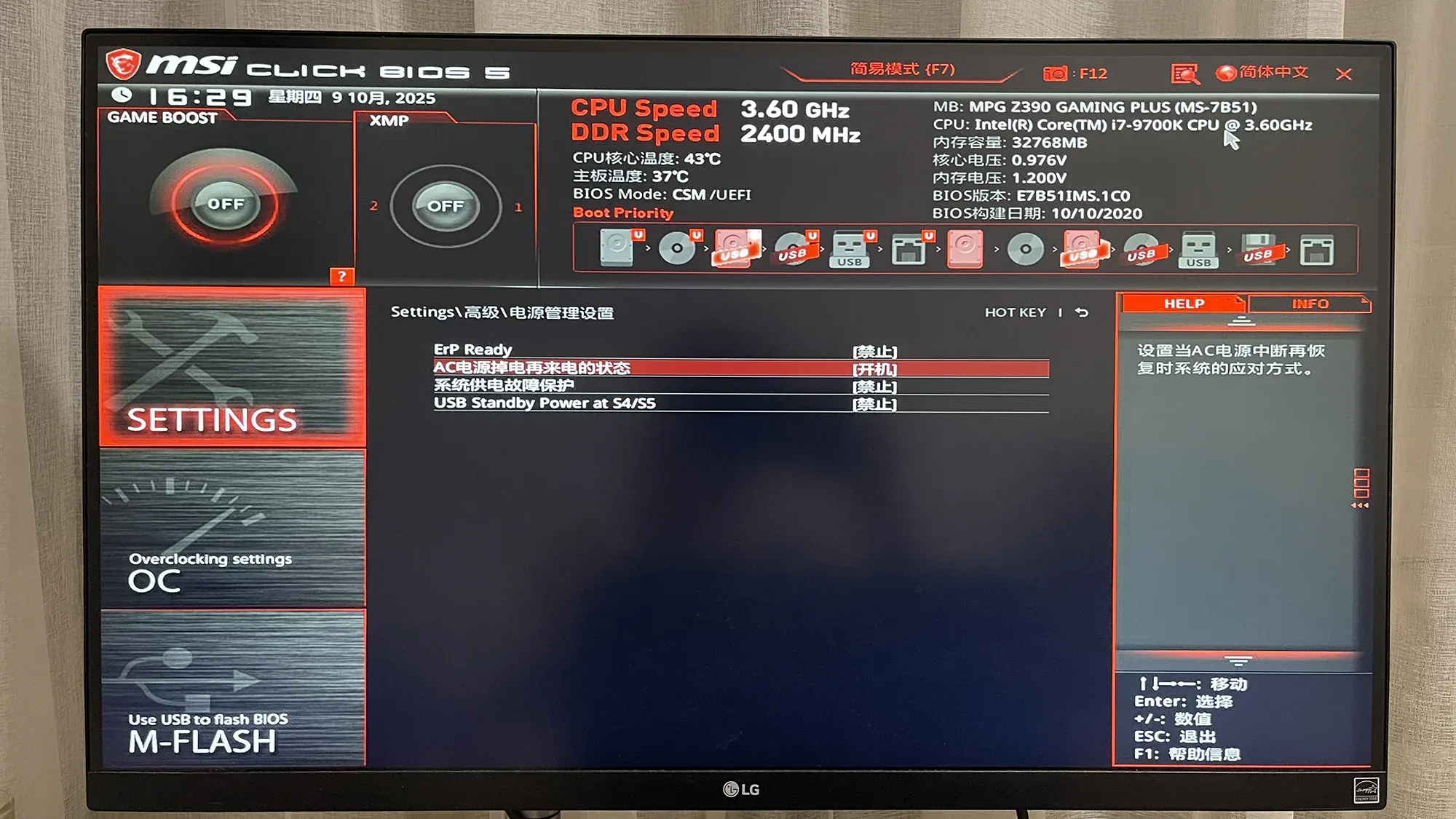
我的黑群晖 NAS是微星 Z390 主板,所以开机按 Delete 键,进入 Bios,打开 网络唤醒 就可以了!
其他主板也是一样的。
点击按钮就可以远程开家里的 NAS 啦,方便极了!
我本次使用的是懒猫微服,推荐你一起使用!
如果我说”懒猫微服是我2025上半年遇到的最大的惊喜“,一点也不为过。 好的工具如同阳光空气和雨水,你感受不到,却能时时受它滋养。它确实改变了我的工作方式。

2025-06-29 08:00:00
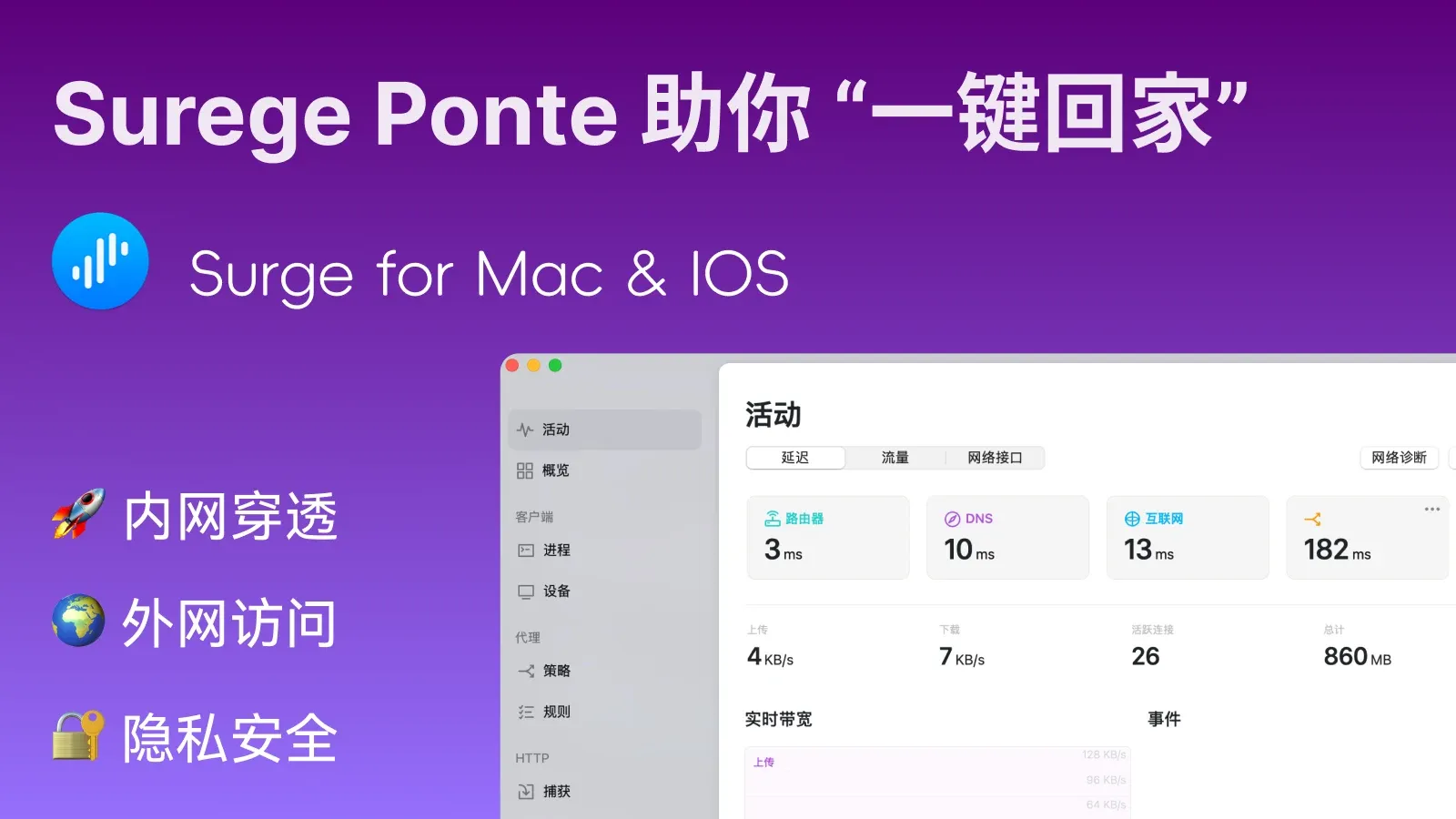
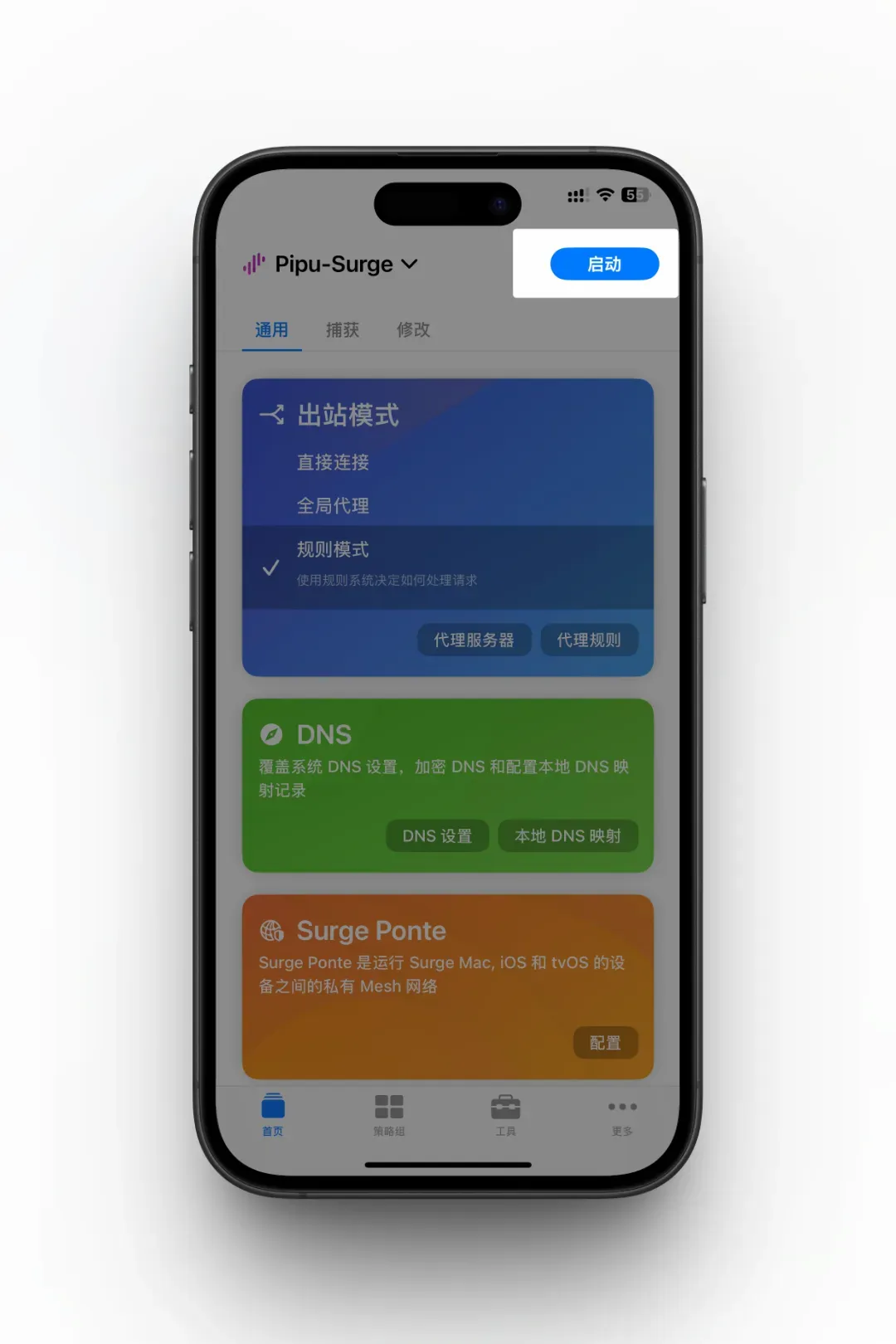
大白话:Surge Ponte 可以让你从外面轻松访问家里的设备&服务,简称内网穿透,实测访问速度能跑满家里的宽带哦!Surge Ponte = 不需要公网 IP + 不需要 DDNS + 不需要 DMZ & Upnp + 不需要端口转发。
官方介绍:Surge Ponte是Surge提供的一个功能,它允许在运行Surge 的iOS 和macOS 设备之间建立一个私有的、端到端加密的mesh 网络。简单来说,它就像一个可以自动连接和加密的“内网穿透”工具,让你在不同设备上使用Surge 时,数据能够安全地在设备间流动,而不需要额外的配置。
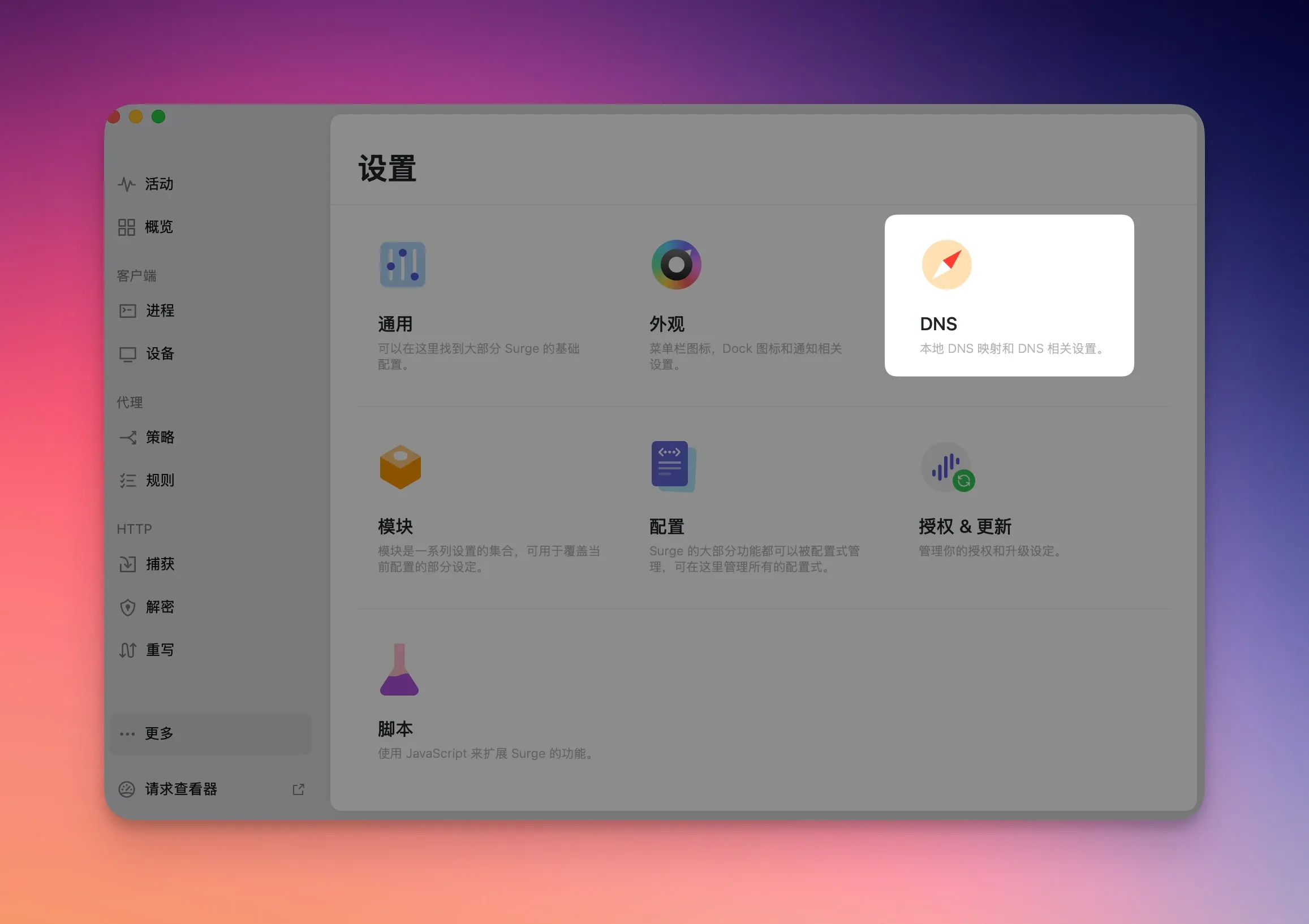
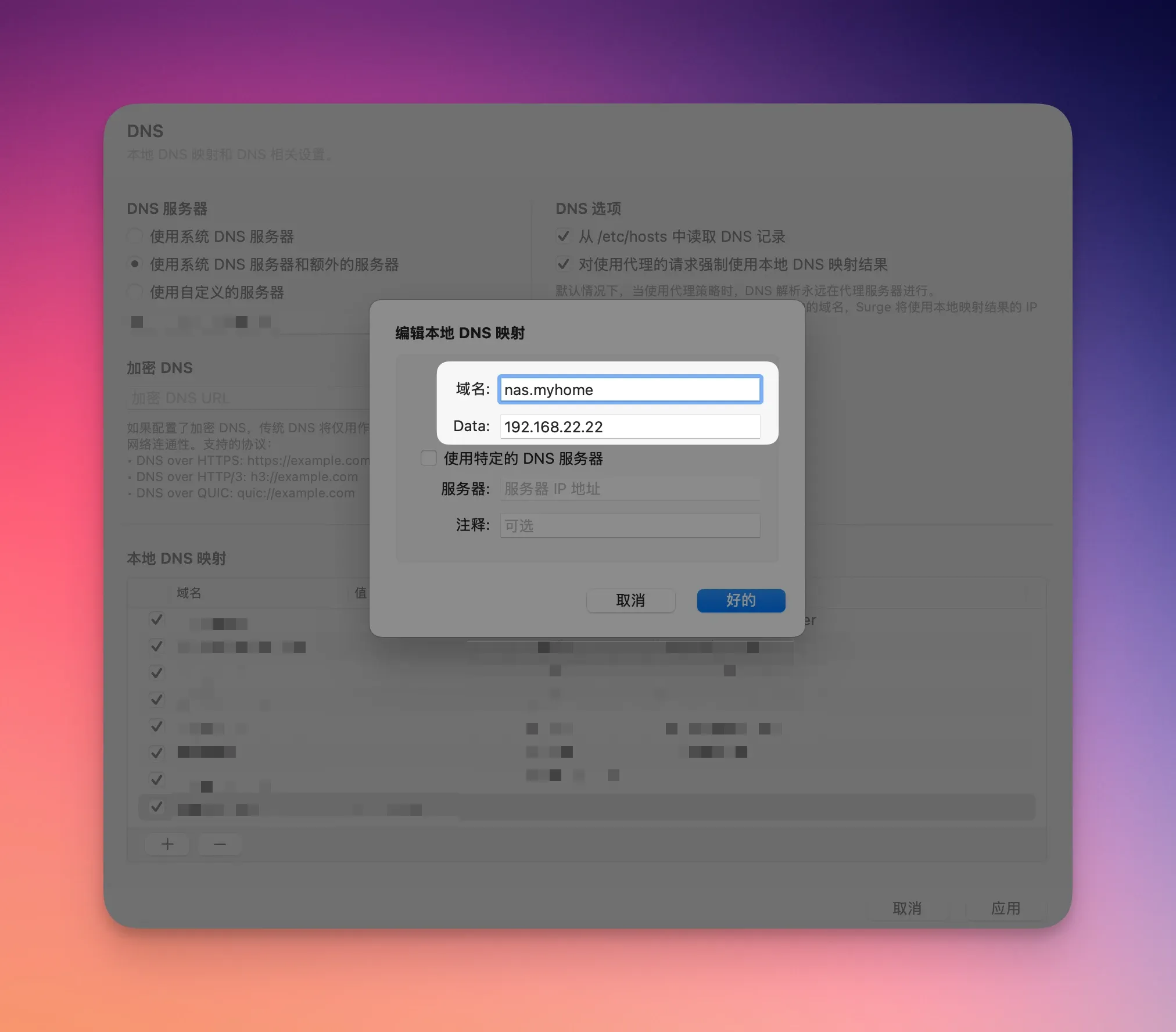
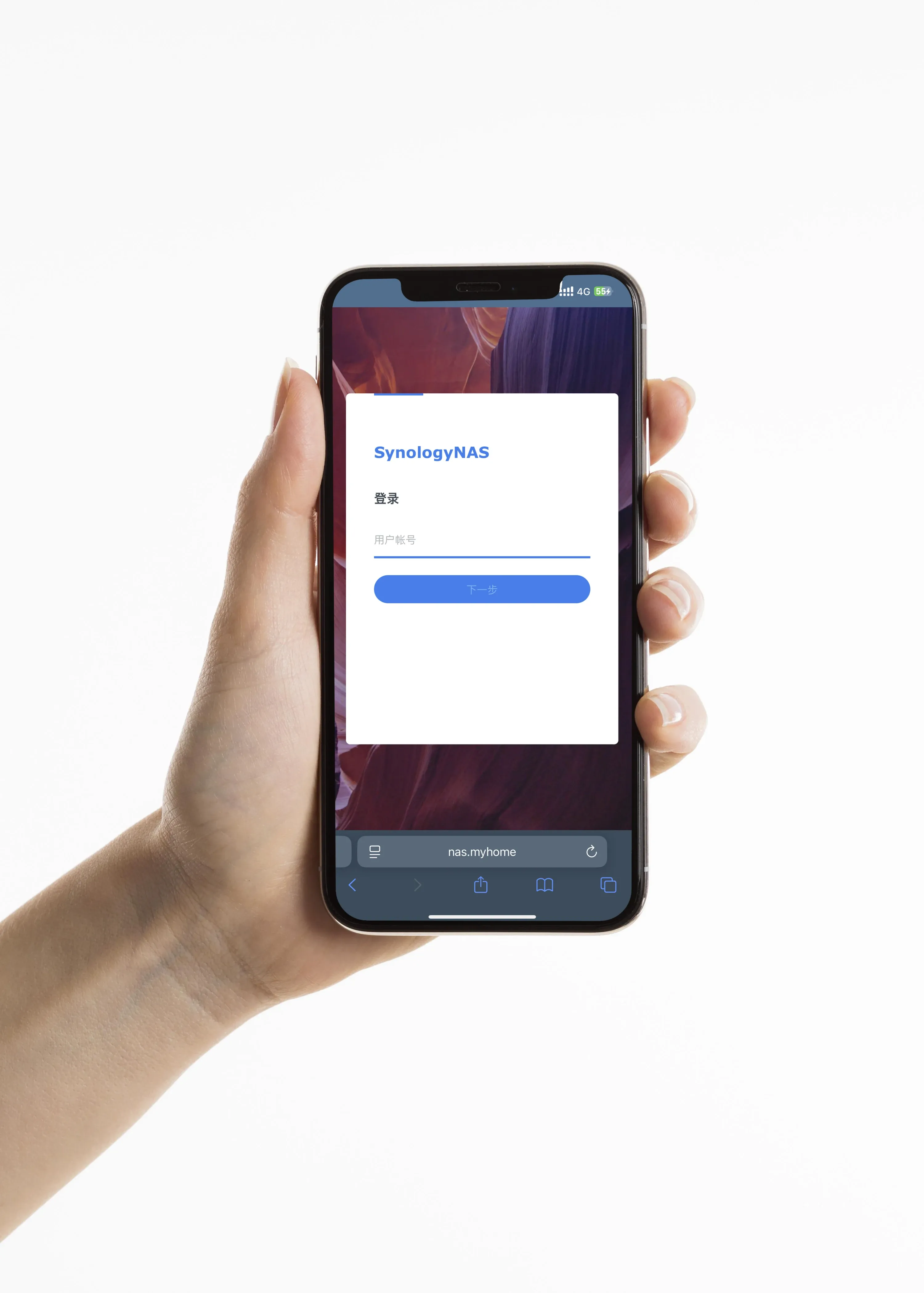
域名:此处可以自己DIY一个自己喜欢的域名,我就以 nas.myhome 为例子
Tips : 不要使用 .dev 结尾的域名,因为会被强制使用https,比较麻烦。一般我们都是用http进行访问,所以避免.dev结尾的域名即可。
(整个顶级域名被加入 HSTS Preload 预加载列表,现代浏览器(Chrome / Edge / Firefox / Safari)原生强制 HTTPS,不会发送 HTTP 请求)
Data:输入自己NAS的局域网IP
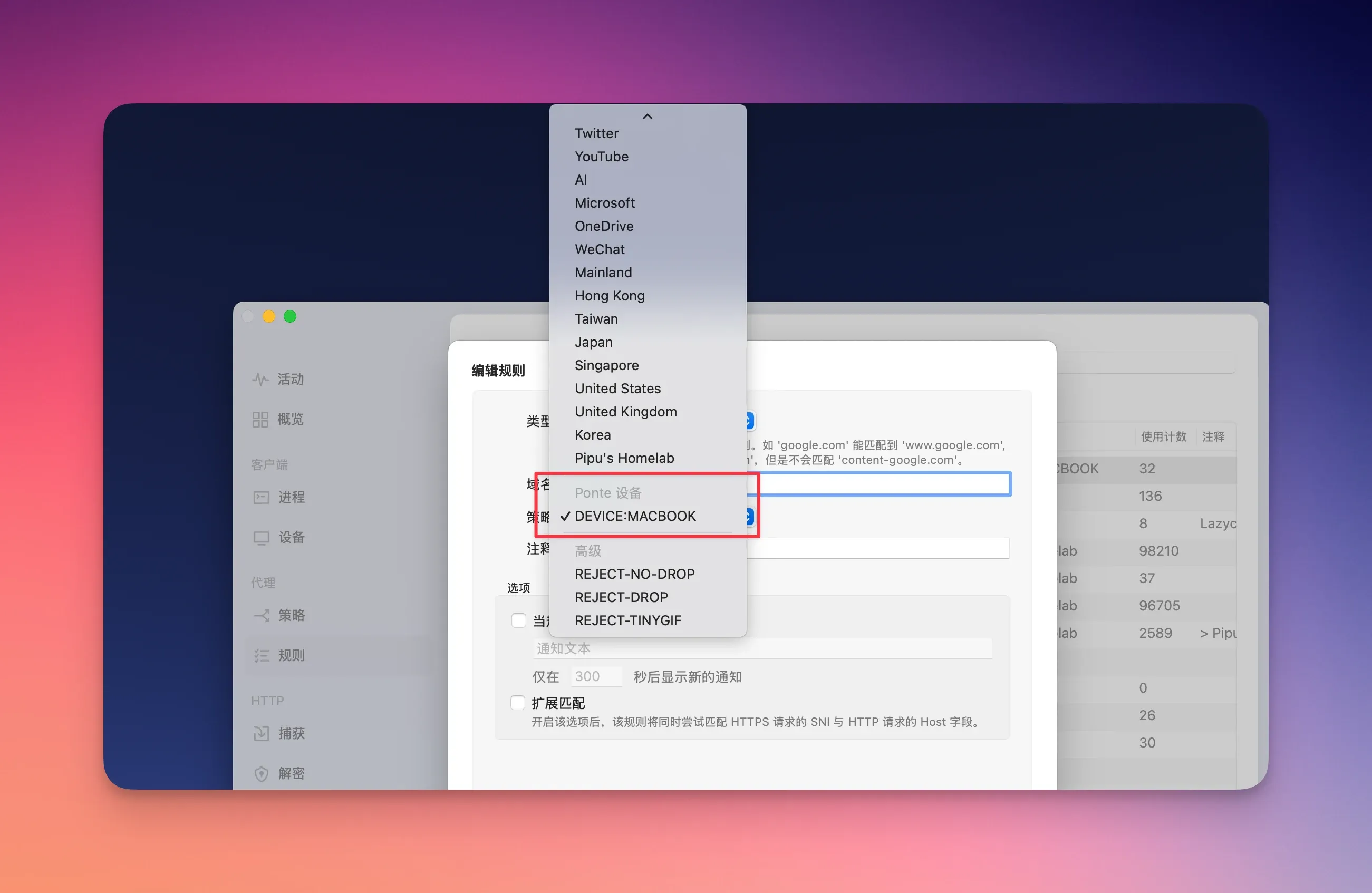
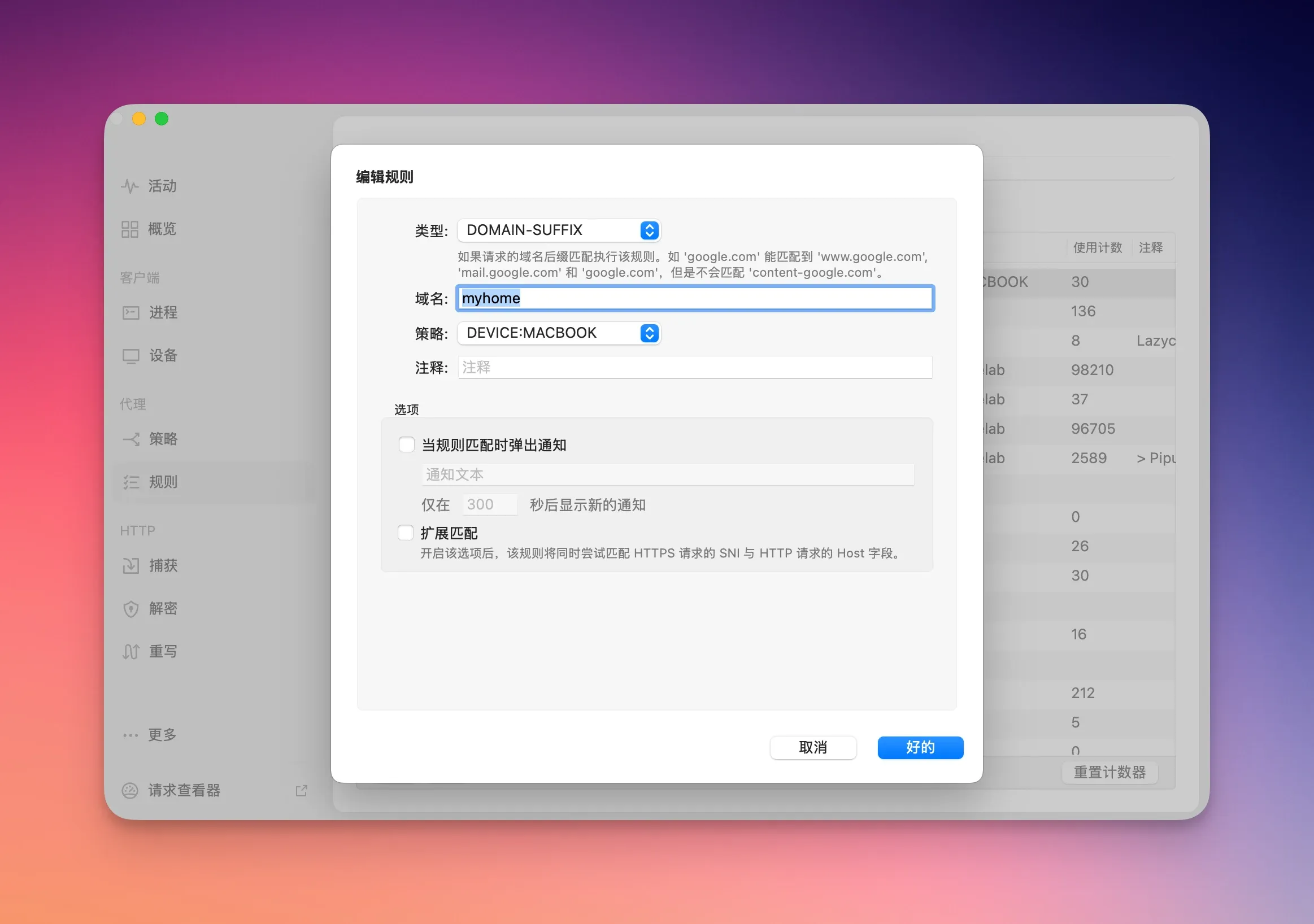
类型:DOMAIN-SUFFIX
域名:myhome
策略:选择自己的设备
假设你的 NAS 的 Web 登陆端口是12000,那么浏览器输入:nas.myhonme:12000 就实现可以外网访问到NAS了!大功告成!🎆🎉
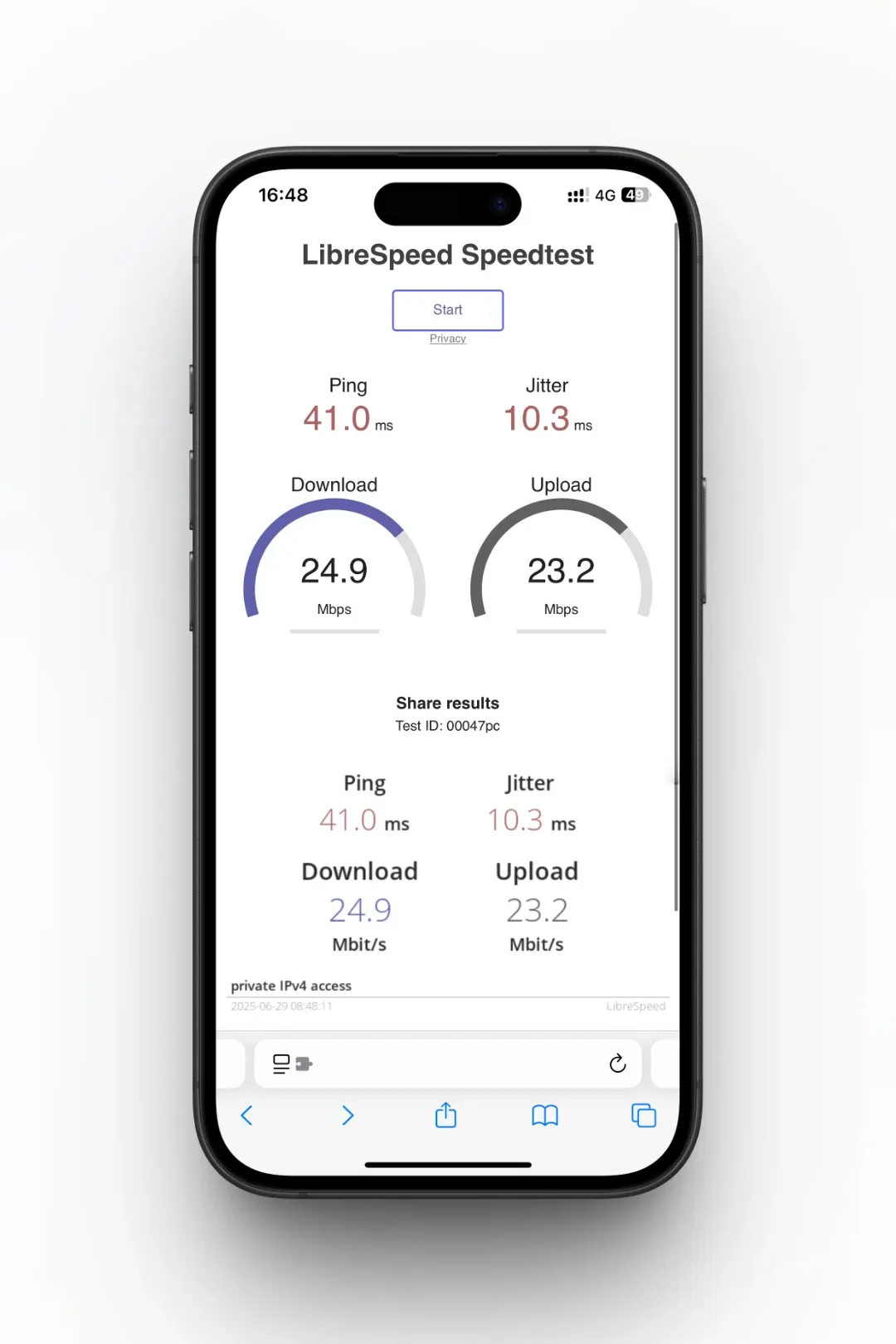
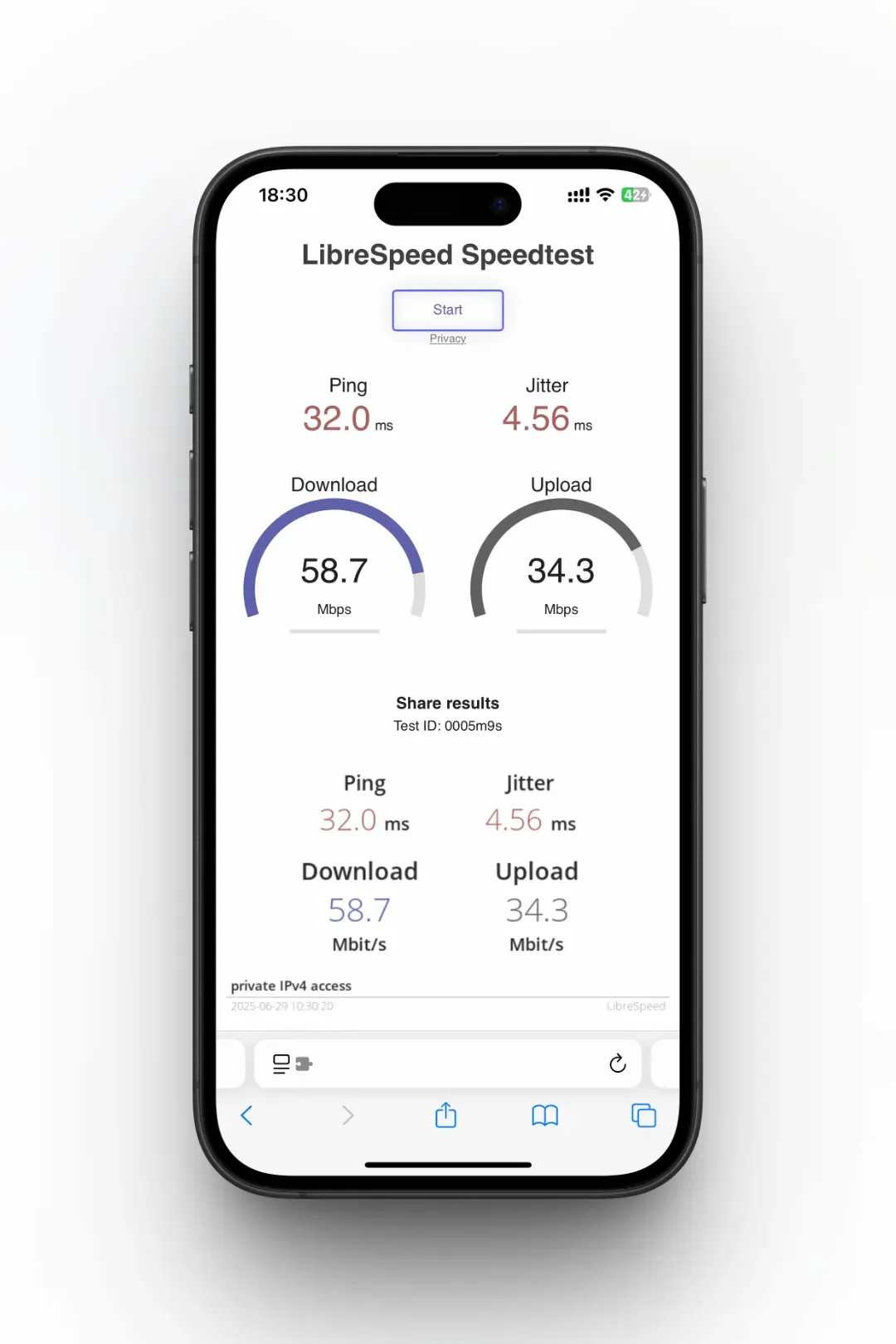
实测几乎能跑满家里的电信千兆宽带,体验优秀
手机4G网络的速度 https://images.pipuwong.com/attachment/webp-0019.webp
手机连接 WI-FI 的速度
2025-06-02 08:00:00
我的Emby是安装在Unraid(电影统一在Unraid进行管理,主要是因为DIY的Unraid主机CPU硬件比较强大,在外看电影时,可以轻松转码播放),飞牛OS偶尔也会下载PT,所以我需要将下载的电影,通过NFS,迁移到Unraid。
实现流程只需要三步:Unraid开启NFS服务 --> Unraid配置需要被挂载的文件夹 --> 飞牛OS挂载Unraid目录
前两个步骤已经在 上一篇文章 说明,因此此文只阐述第三步:飞牛OS挂载Unraid目录
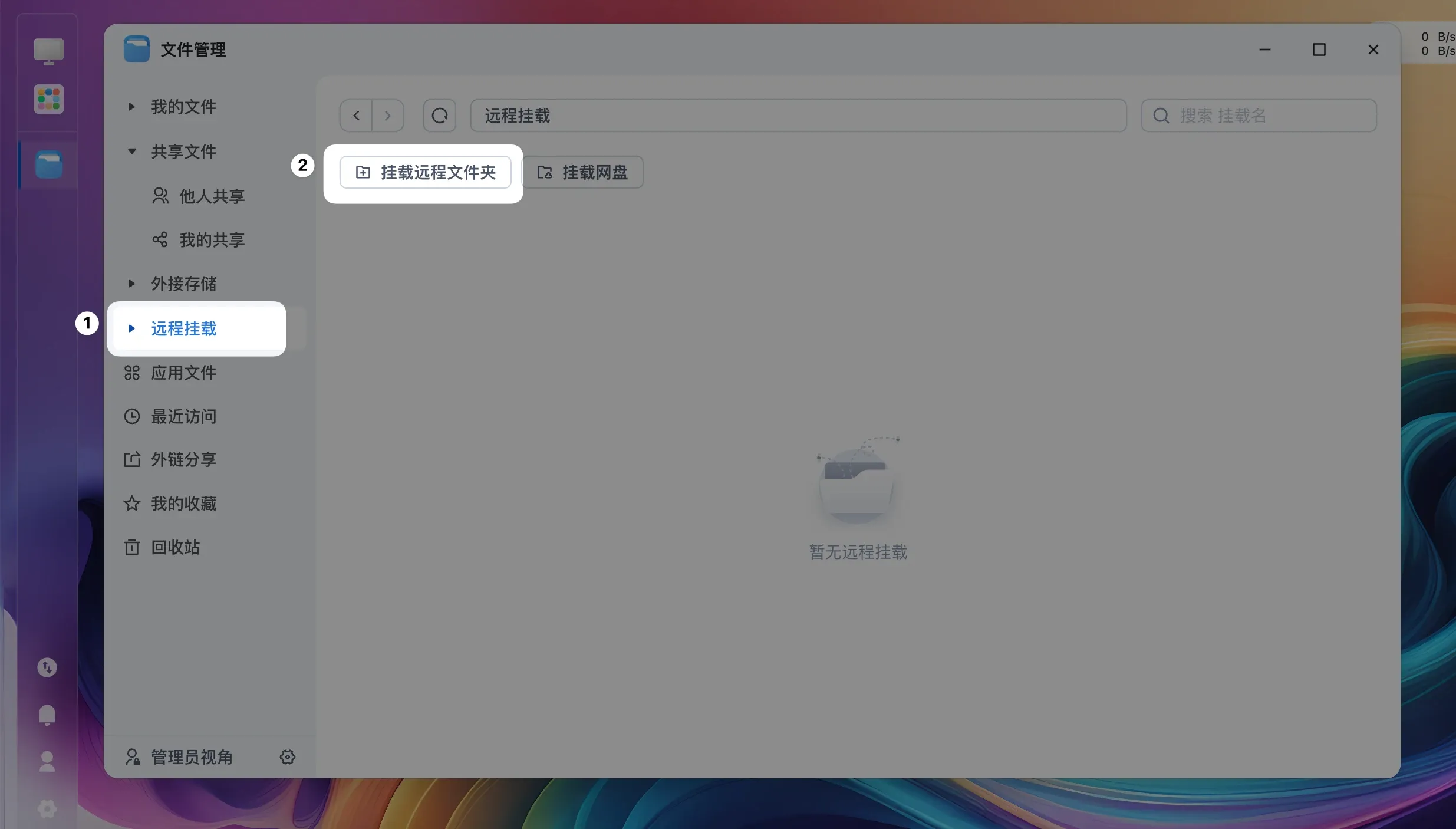
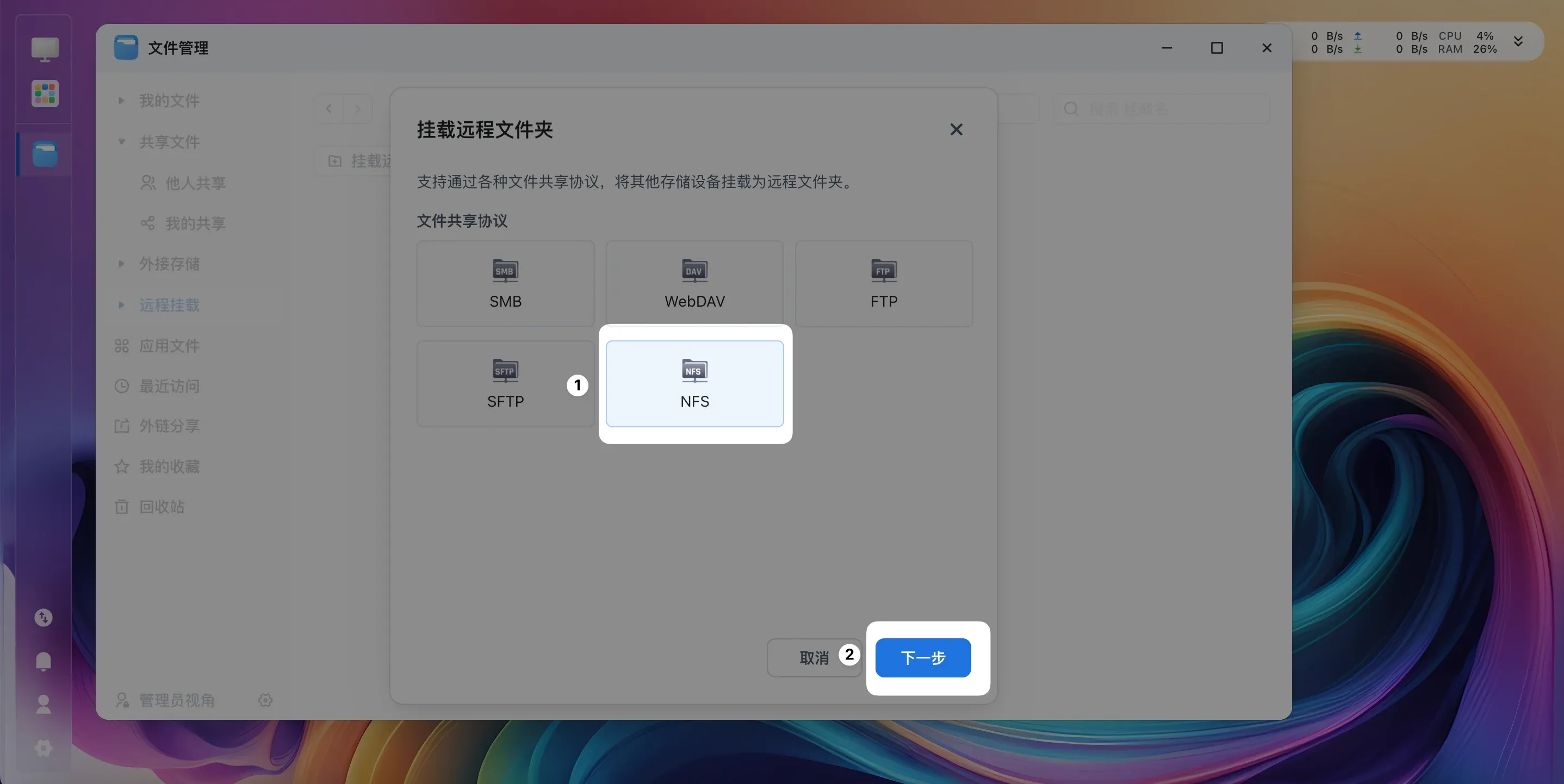
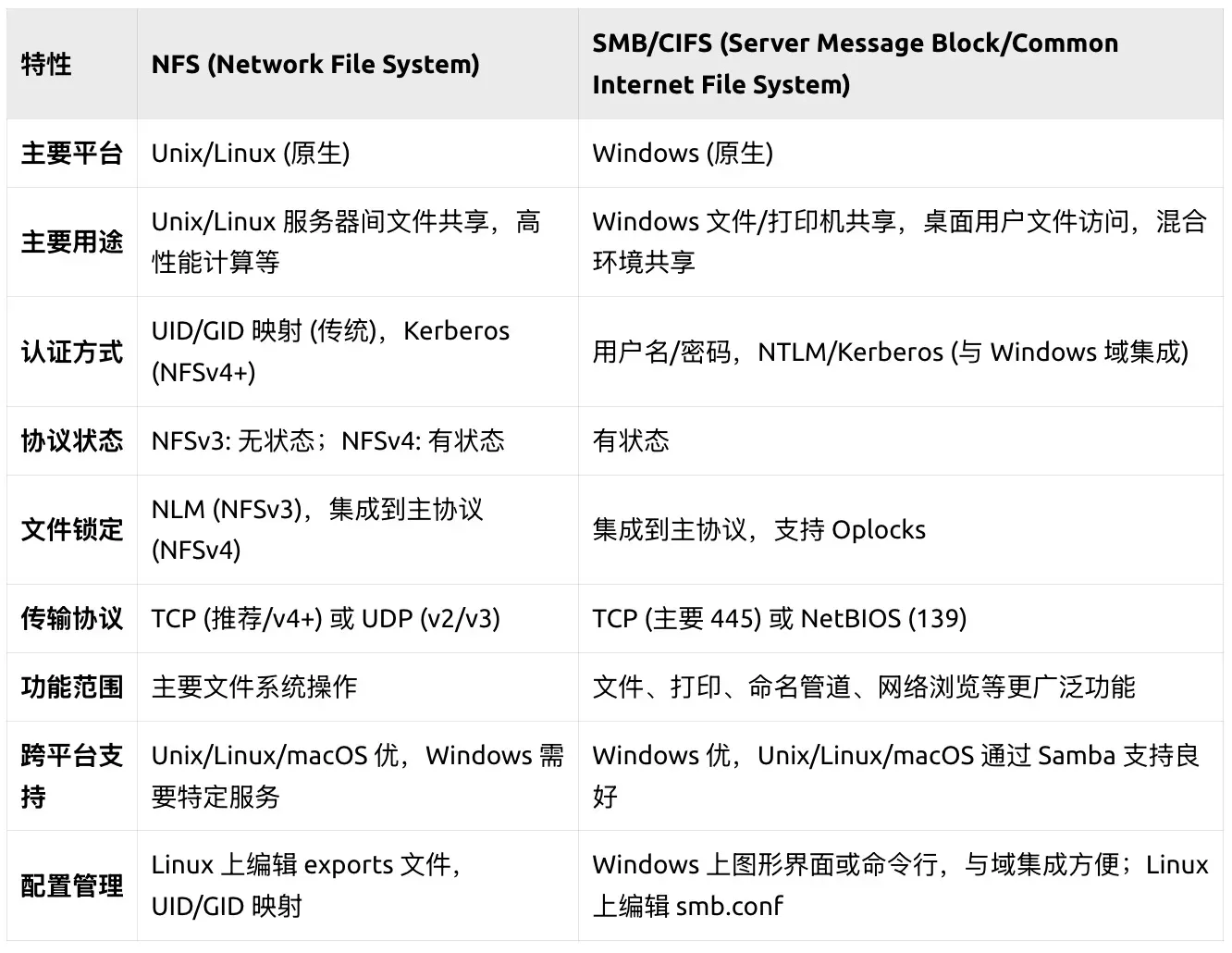
Unraid 和 Fnos(飞牛系统) 都是基于Linux发行版的底层虚拟系统,所以我们选择 NFS 协议进行传输。
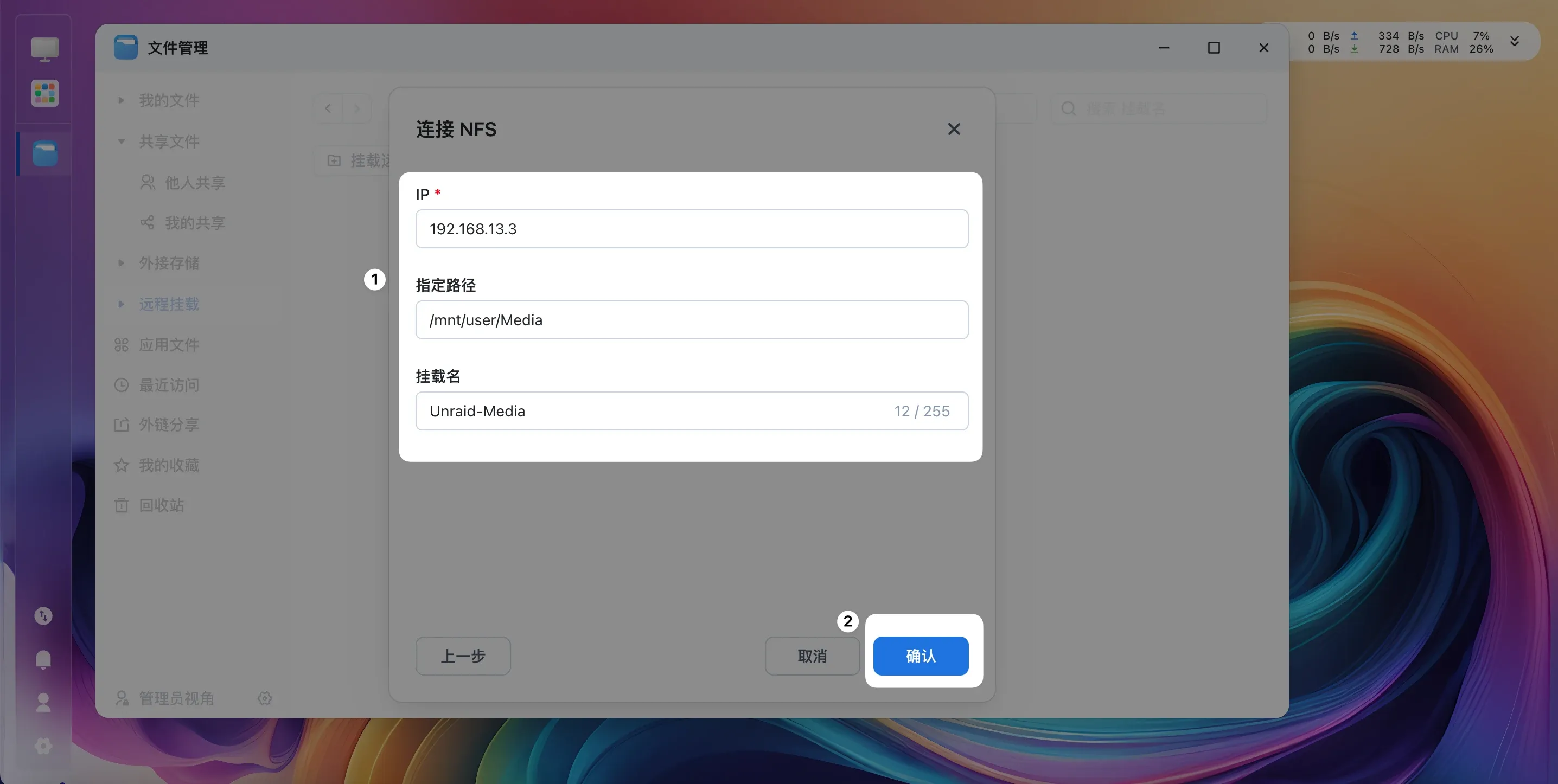 IP:此处的
192.168.13.3 是我 Unraid 的 iP 地址,需要将它改成你自己的
指定路径:Unraid的文件夹路径
挂载名:此路径在FNOS显示的名字,可以自己起一个
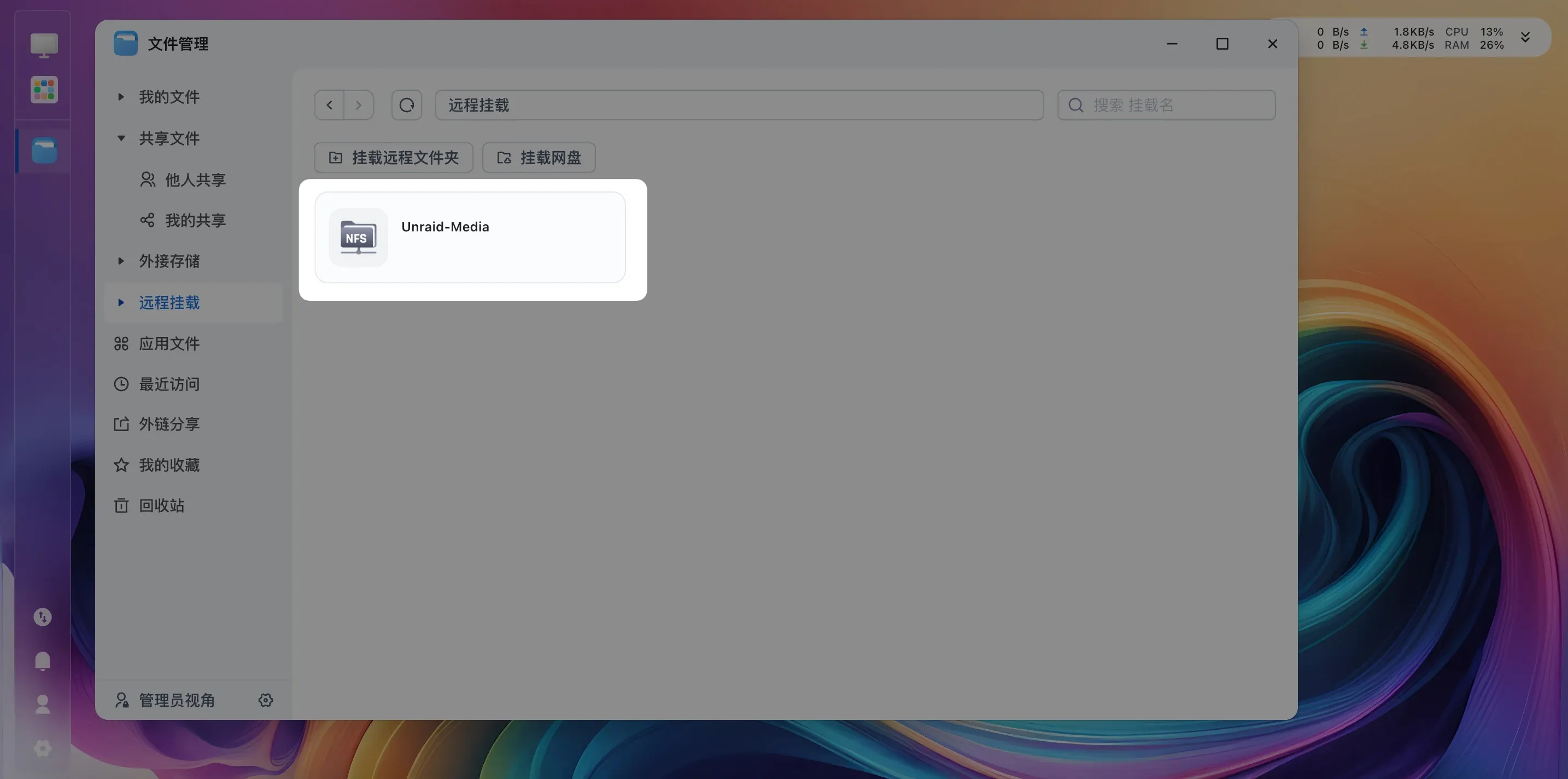
这个方法,也可以用来管理Unraid的其他文件,方便快捷、稳定高效!也弥补了Unraid文件管理缺失的缺点。
2025-04-08 08:00:00
关键步骤
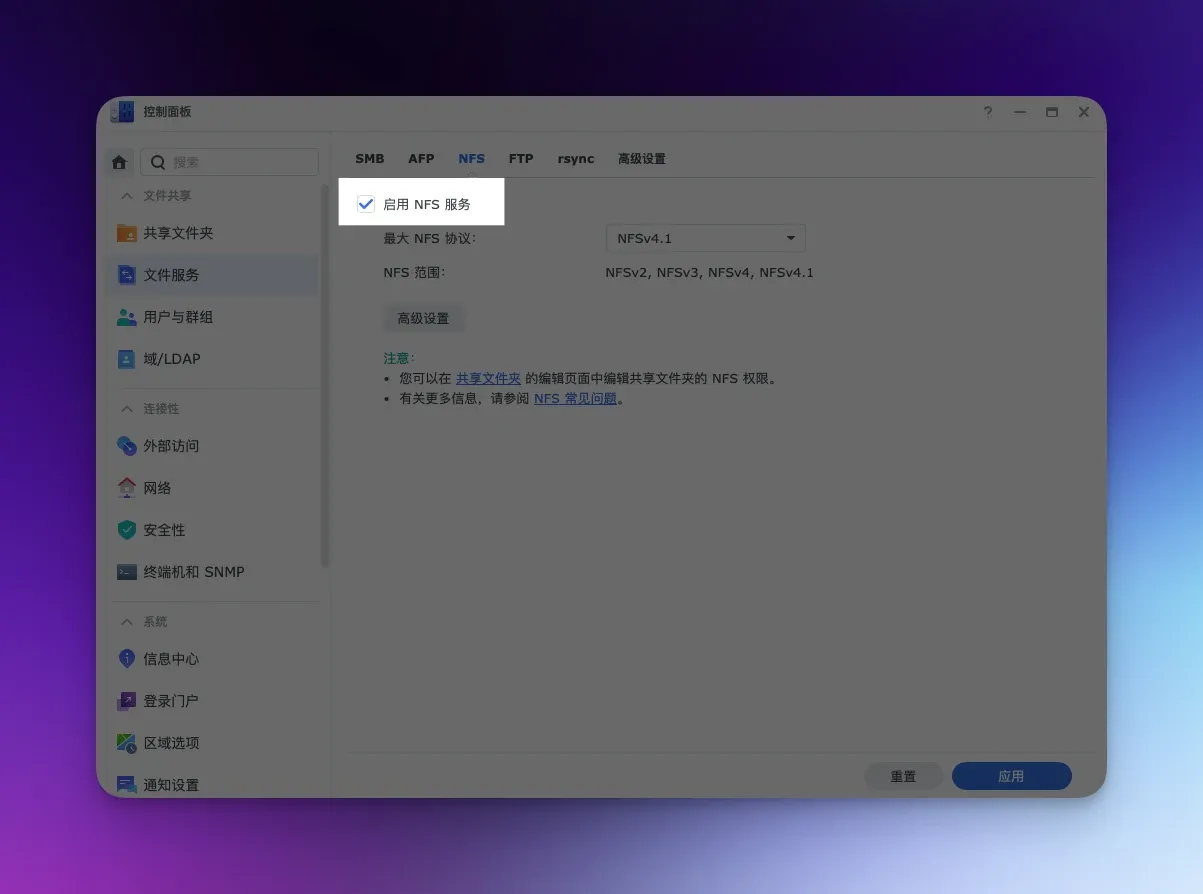
控制面板 ——> 文件服务 ——> NFS,打勾启用NFS服务
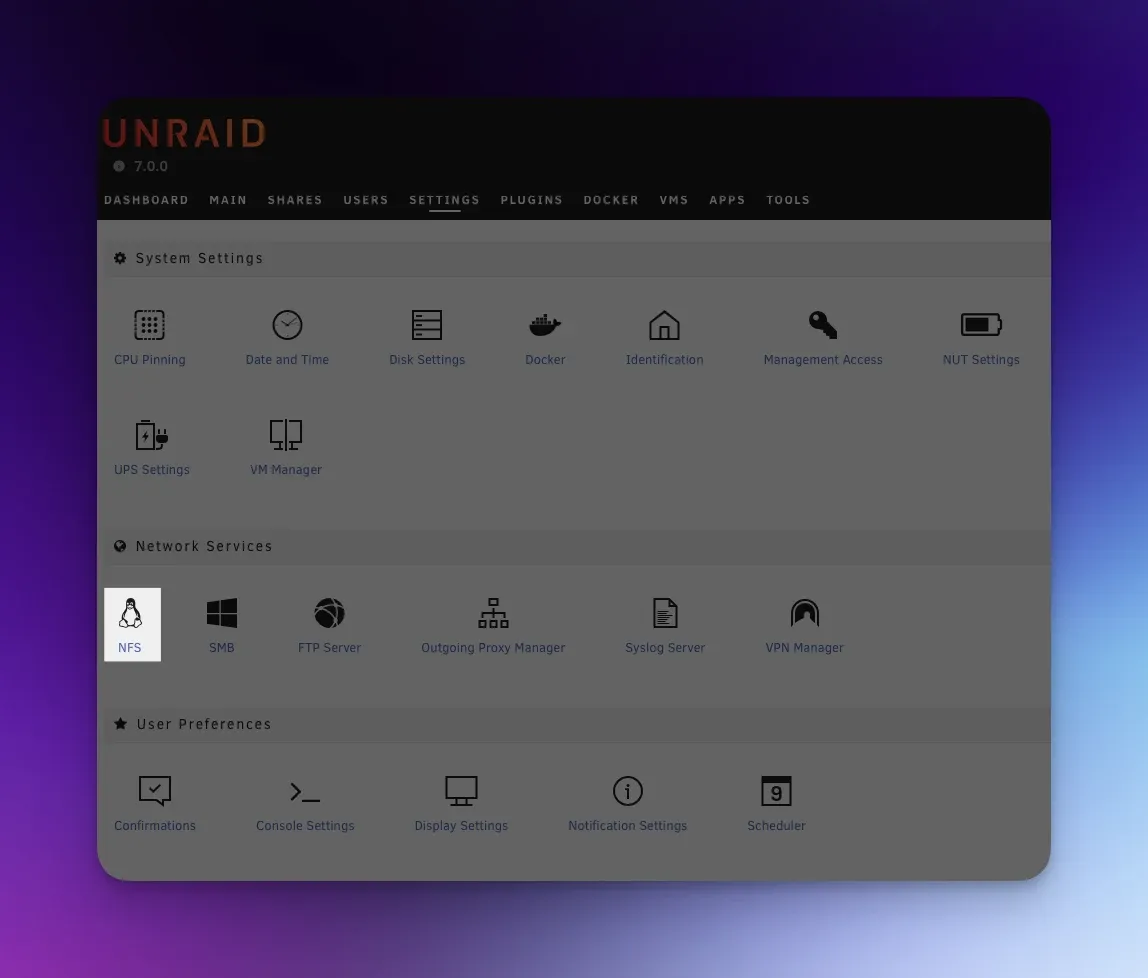
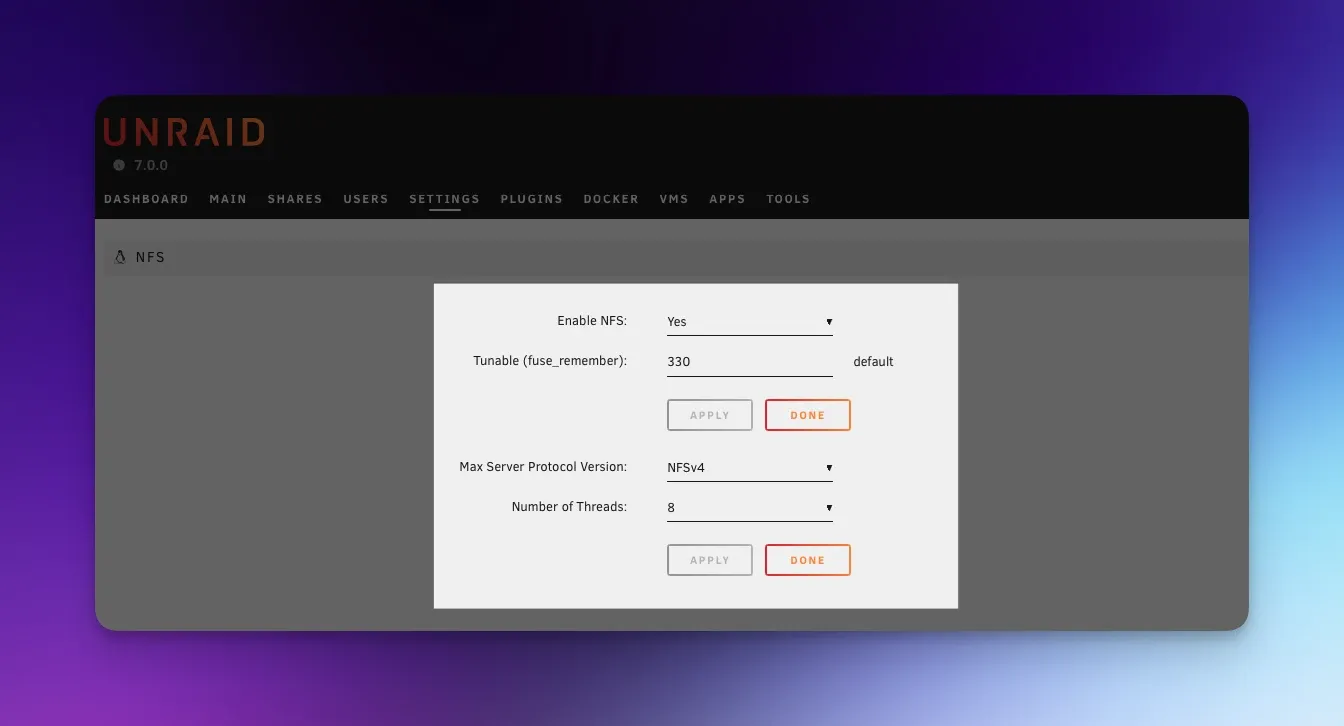
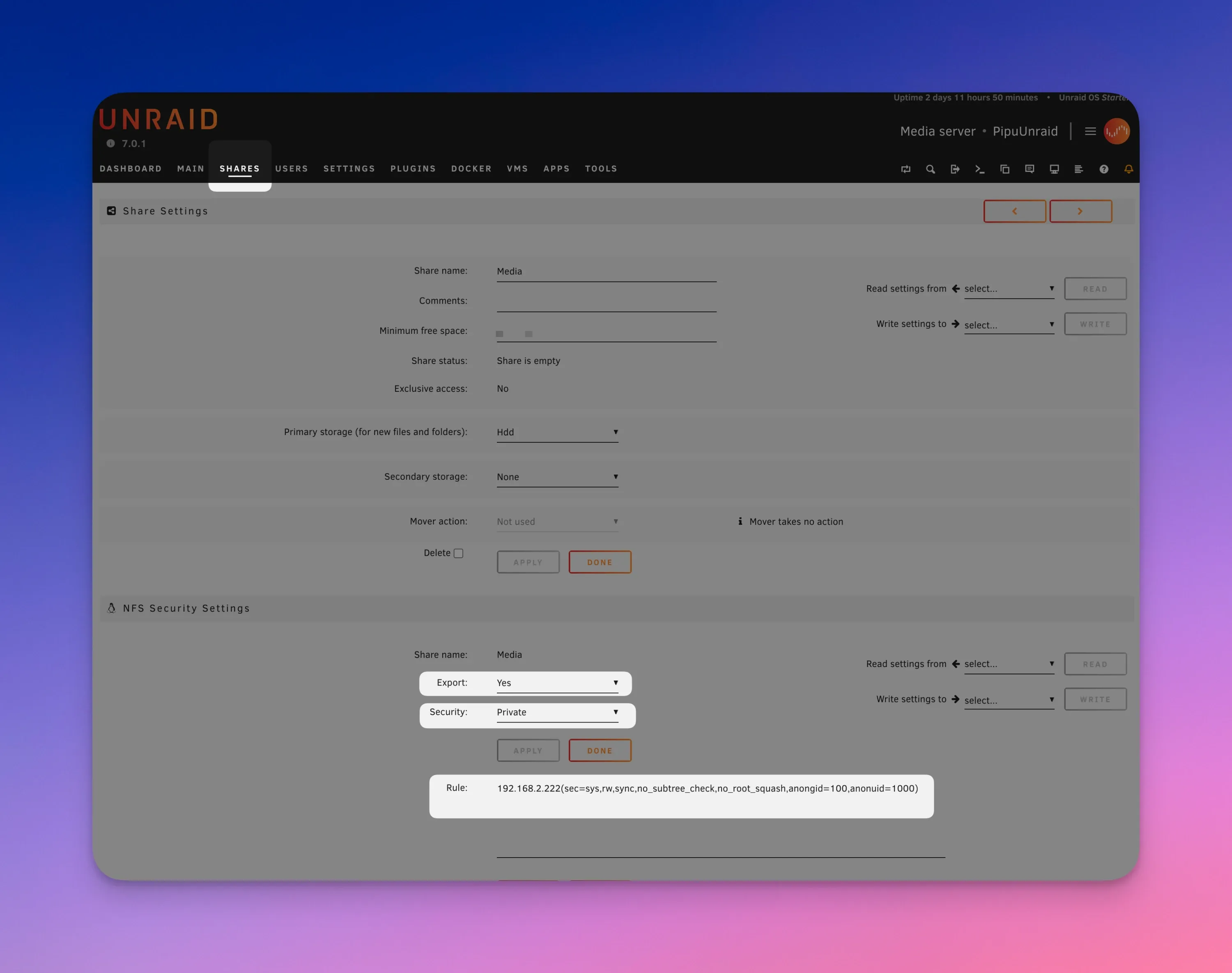
SETTINGS ——> NFS,将 Enable NFS 改为 YES
进入文件夹,下拉到NFS Security Settings
Export:选Yes
Security:private
Rule:192.168.2.222(sec=sys,rw,sync,no_subtree_check,no_root_squash,anongid=100,anonuid=1000)
192.168.2.222是我群晖的IP,请改为自己的
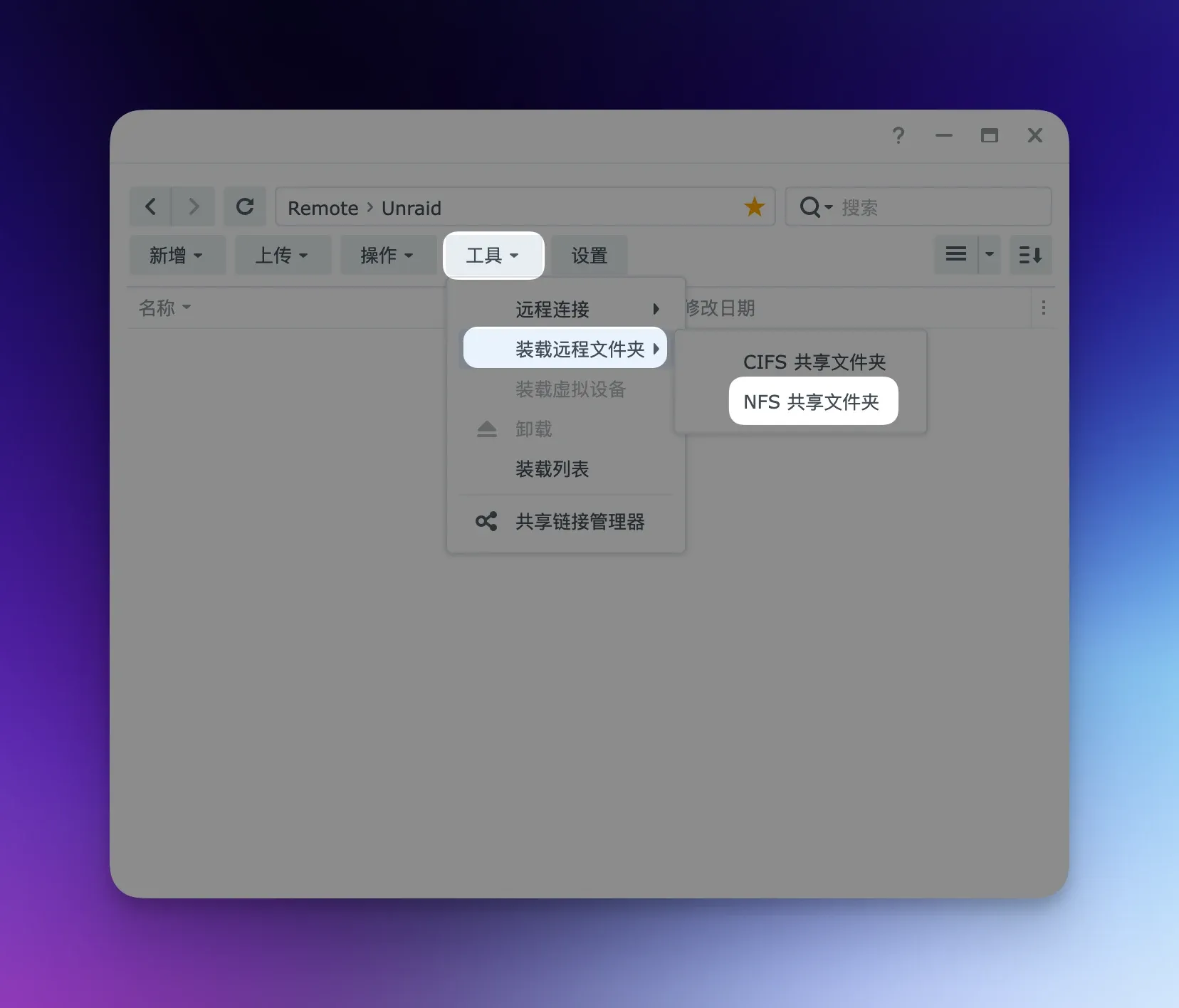
进入群晖NAS --> File Station --> 工具 --> 装载远程文件夹 --> NFS共享文件夹
文件夹:192.168.2.240:/mnt/user/Media这样,我就把 Unraid 里的名为 “Media” 的目录成功挂载到了群晖上。这其中的 192.168.2.240 是我 Unraid 的 IP,别忘了换成你自己 Unraid 的 IP 地址。
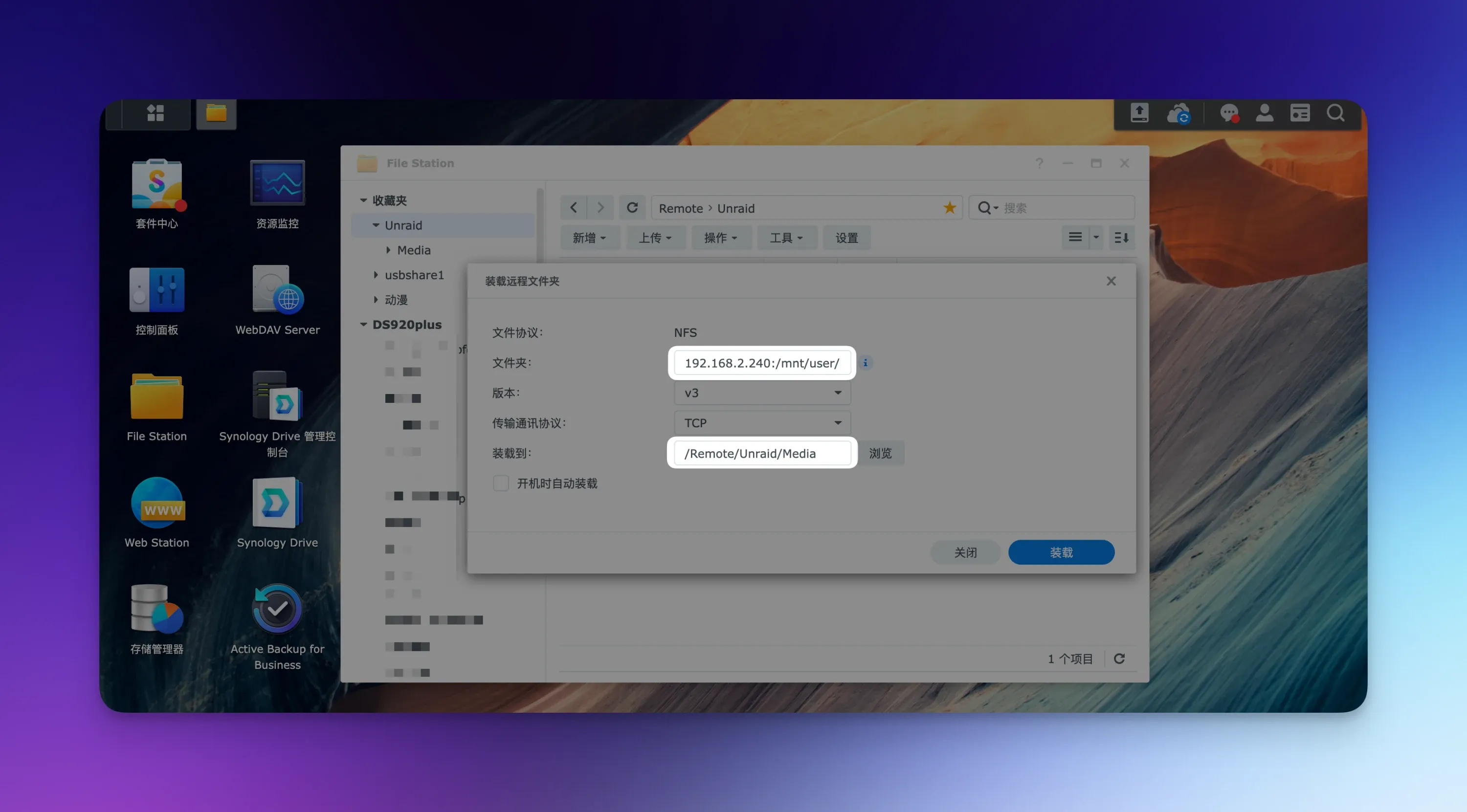
完成了这些设置后,群晖和 Unraid 之间的挂载就大功告成了,在群晖NAS里面可以管理Unraid的文件。
2025-04-07 08:00:00
Frp支持多种代理类型:tcp、udp、http、https、stcp、tcpmux、stcp、sudp。
为了更好地使用FRP,同时提升安全性,本文主要阐述如何使用Frp的http类型代理以及实现原理。
其实内网的Web Http服务(如gitea、MinIO、QBittorrent...),应该使用 Frp 的 HTTP 类型会更合理。
HTT类型特点
安全性
易用性
可扩展性
只需要三个步骤:
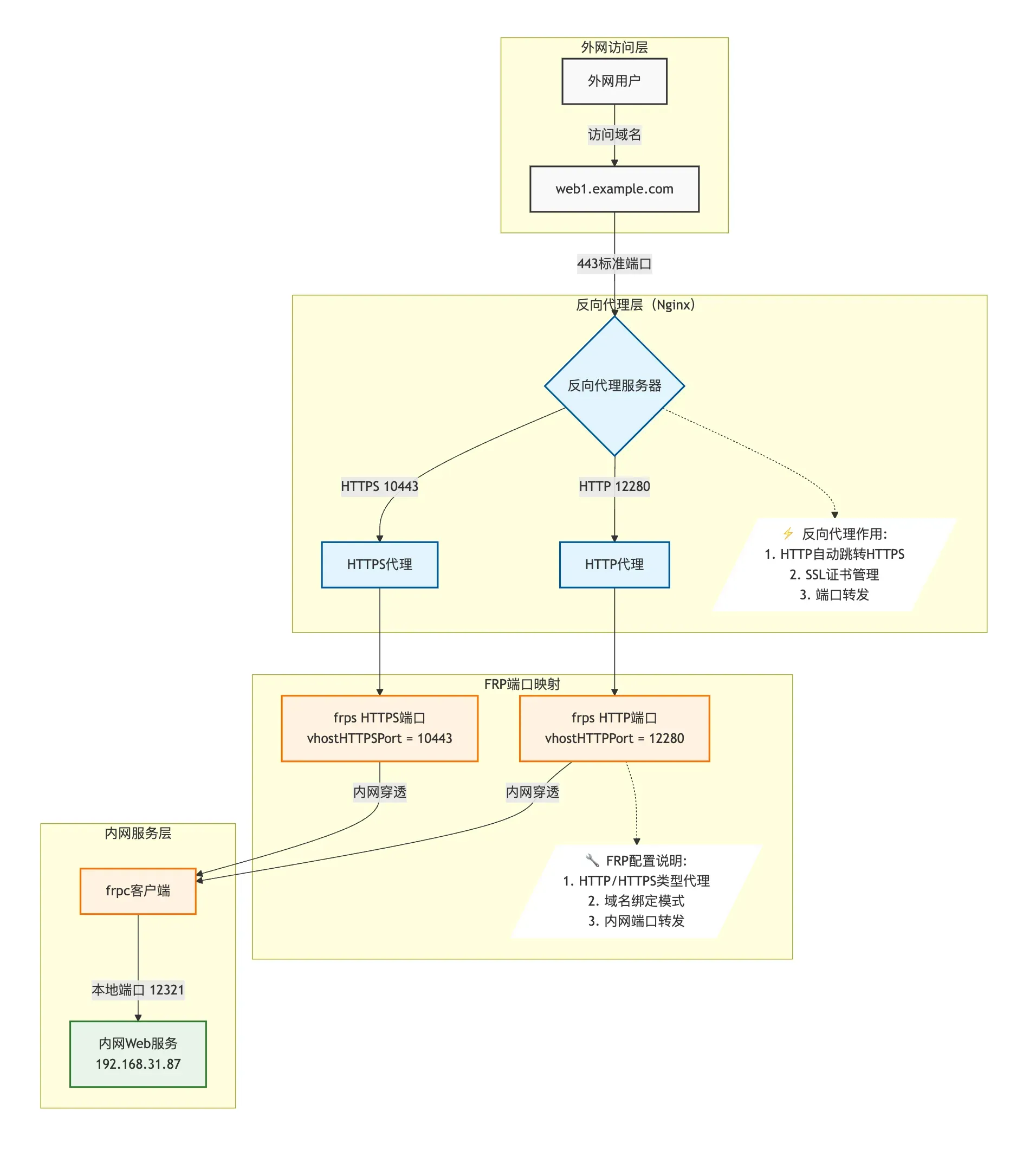
服务端配置HTTP/HTTPS端口(12280/10443) --> 客户端设置HTTP类型代理并绑定域名 --> 通过反向代理+SSL证书实现无端口域名访问
frps.toml
# 添加以下配置
vhostHTTPPort = 12280    # Frp 的 http 端口
vhostHTTPSPort = 10443   # Frp 的 https 端口

#添加添加认证机制
auth.method = "token"
auth.token = "KdkoOdk20060Lpzx"
这就意味着,内网所有使用 frp http类型进行内网穿透的服务,都是通过 12280 和 10443 访问。
💡温馨提示:需要确保服务器防火墙开放端口:12280、10443
frpc.toml
#添加添加认证机制
auth.method = "token"
auth.token = "KdkoOdk20060Lpzx"

#设置需要进行内网穿透的服务信息
[[proxies]]
name = "web1"  # 这里输入服务的名字
type = "http"  # https类型
localIP = "192.168.22.11"
localPort = 12321
customDomains = ["web1.example.com"] # 添加允许的域名
这意味着,外网访问时:
在frps的服务器,配置反向代理,并设置访问HTTP自动跳转到HTTPS,实现无端口访问。
反向代理时,必须使用 vhostHTTPPort/vhostHTTPSPort(即 12280/10443)进行反向代理配置,通过域名区分不同服务的机制使得多服务共享同一端口成为可能,这正是 Frp HTTP 类型代理的核心优势。
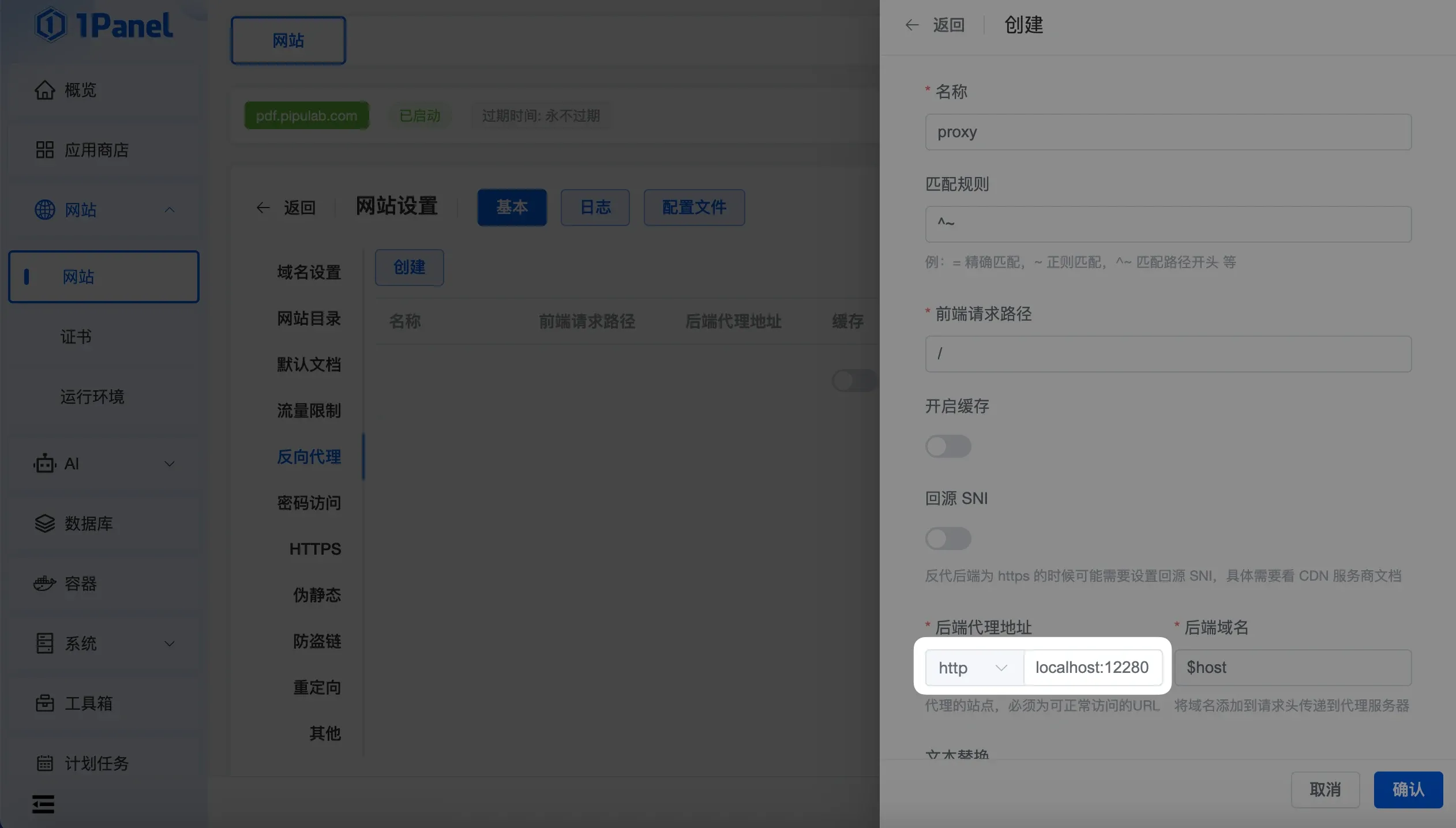
示意图 1
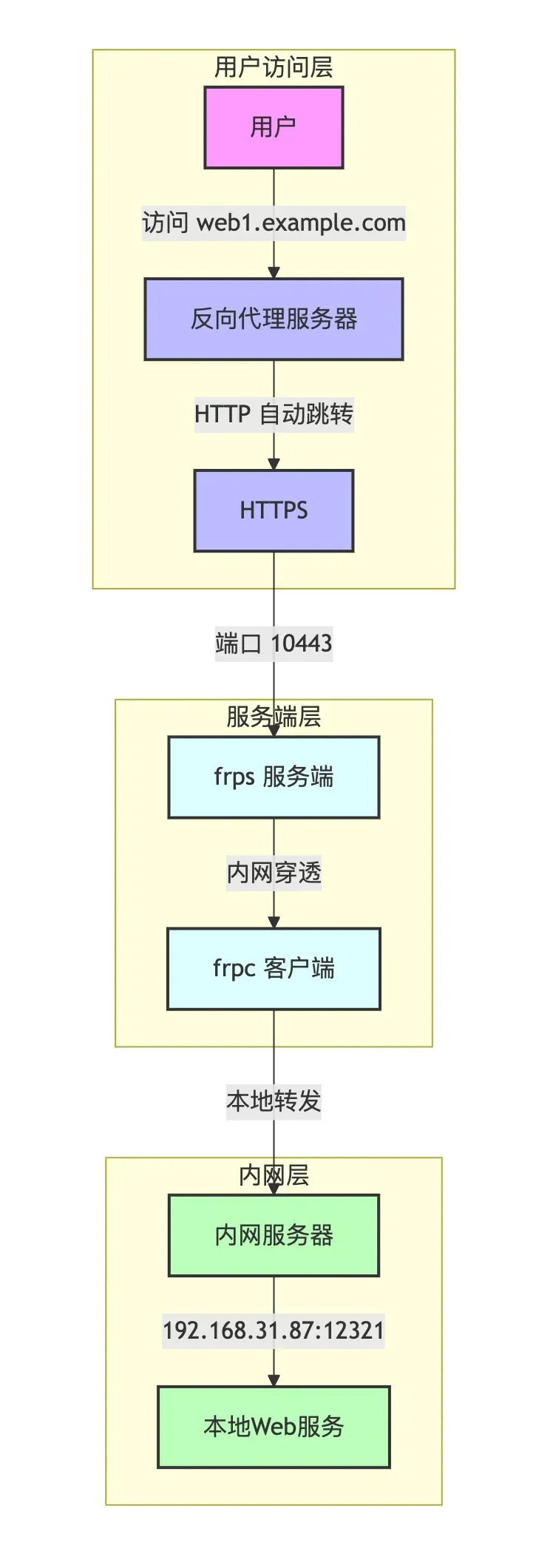
示意图 2
今天明白了frp的http类型代理的使用场景和原理,以后内网的Web http服务,就使用http类型代理进行穿透。
💡 懒人总结
要安全?用HTTP(配域名+HTTPS)
要随便?用TCP(IP+端口直连,但小心被劫)
记住:FRP不加密=快递裸奔,加Token=密码锁! 🔐
是的,在这个 HTTP/HTTPS 类型的 frp 配置中,外网确实不能通过 IP + 端口直接访问。
这是因为: HTTP/HTTPS 类型的特点
需要使用 TCP 类型代理。
frpc.toml
[[proxies]]
name = "web1-tcp"
type = "tcp"
localIP = "192.168.22.11"
localPort = 12321
remotePort = 12345 # frps 服务器上的端口在使用FRP进行内网穿透时,有些场景必须使用TCP类型,如数据库服务(MySQL、PostgreSQL等)、SSH远程连接...
2025-04-06 08:00:00

前言
今年给自己组装了一台 DIY 的 All in one 服务器,底层系统是Unraid(详情可查看 2024年终总结 ),在此期间,我开始将云服务器的私有化服务,迁移到HomeLab,如何让外网访问更安全,是我一直考虑的问题,现在就完善它。
前提
家庭服务器的私有化服务和nginx proxy manager 部署在同一台服务器。
如私有化服务和nginx proxy manager 在不同服务器也可以,道理也是一样。
实现效果
✅ 域名访问
❌ IP+端口
只有匹配的域名的才会转发请求到服务器端口(只有使用域名才能访问到内网部署的服务),如果别人通过扫描公网IP找到我这个端口是打开的,而且他的不是https请求,会被nginx服务器拒绝。
本文假设
example.com,域名服务商在腾讯云内网的服务器,我一般通过docker compose 部署 端口要设置成“允许指定局域网 IP 访问”,端口号要这样写:本机IP+端口
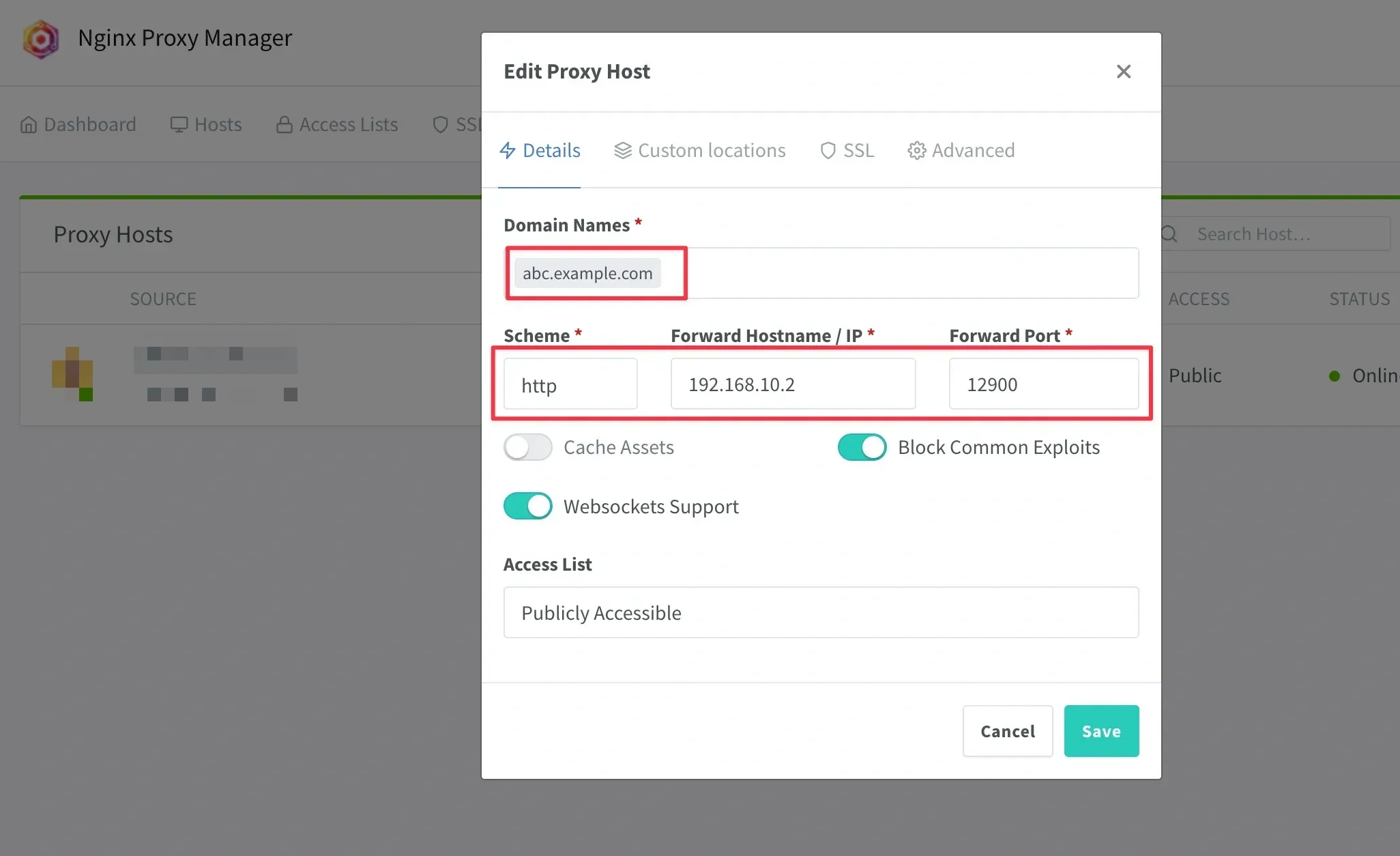
假如1panel的本机IP为192.168.10.3,可以这样配置:
ports:
- 192.168.10.3:12900:80
解读
重点回顾
要知道本机的IP,并且将它写到docker compose.yml文件里
顺便了解下
不同的端口配置,这次我们使用的是允许指定局域网 IP 访问
#只允许本机访问
ports: - 127.0.0.1:12900:80

# 允许指定局域网 IP 访问
ports: - 192.168.10.2:12900:80

# 允许所有网络接口访问(包括公网,如果有的话)
ports: - 12900:80
强制跳转到https
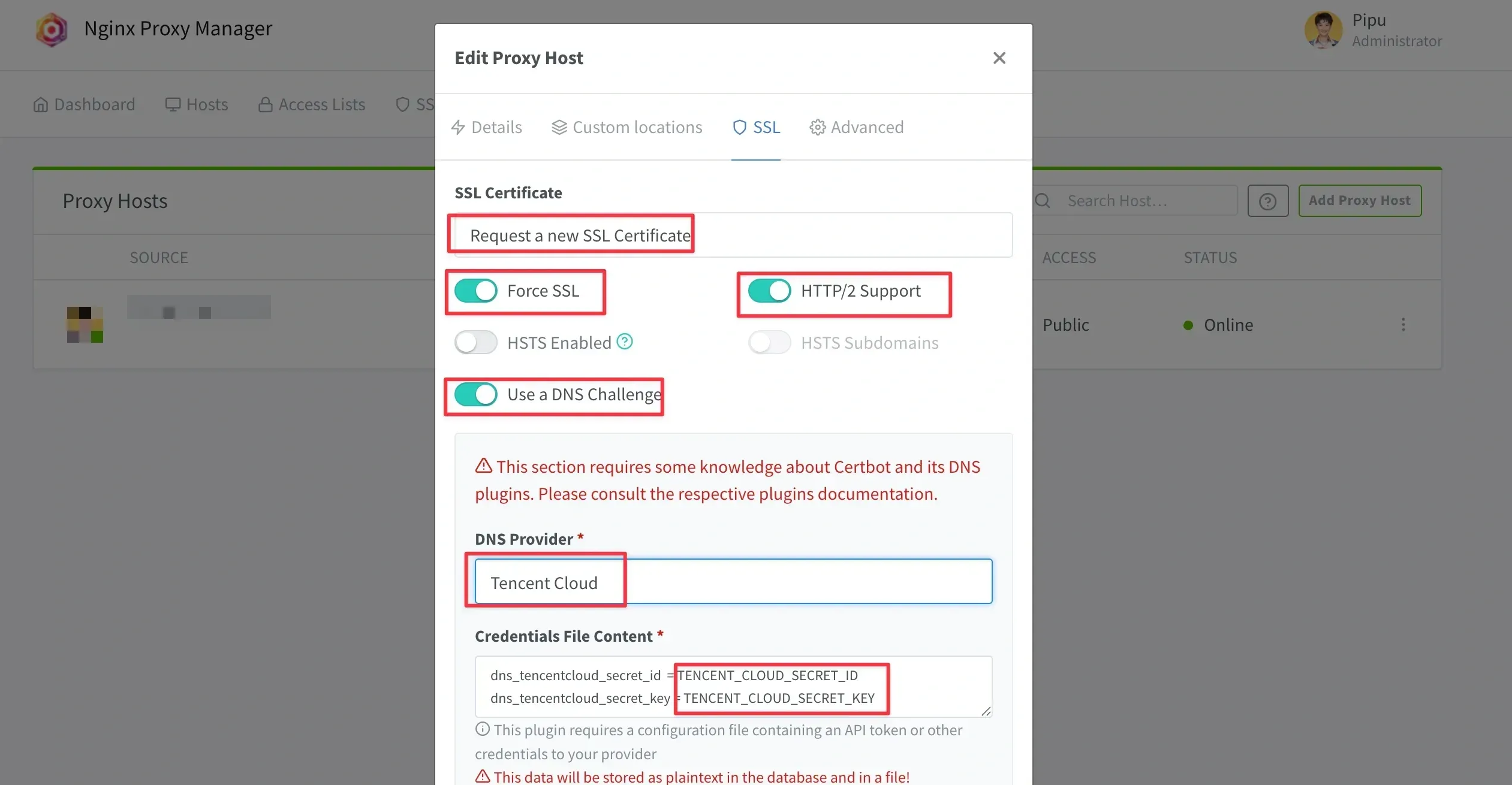
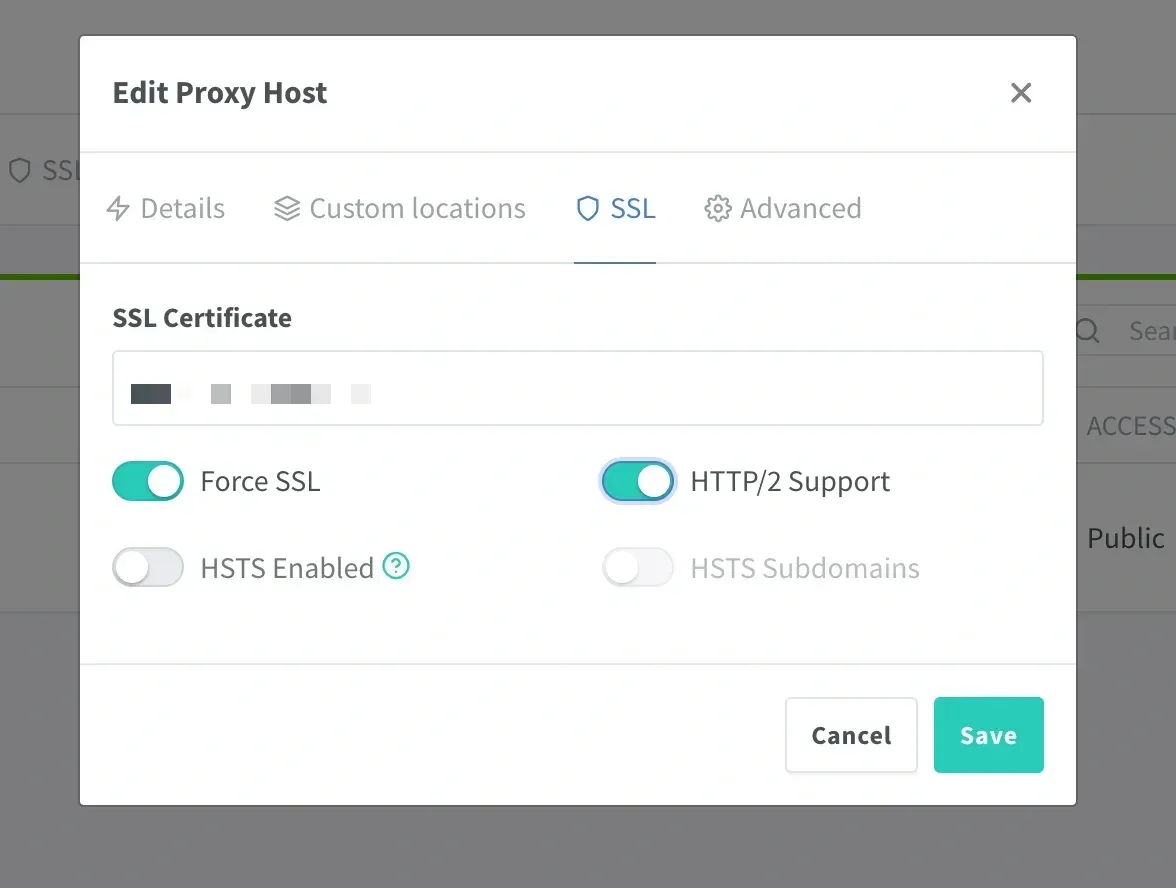
1panel 安装 DDNS-GO,实现自动获取动态的公网 IPv4 或 IPv6 地址(因为家宽公网IP都是动态的),并解析到对应的域名。
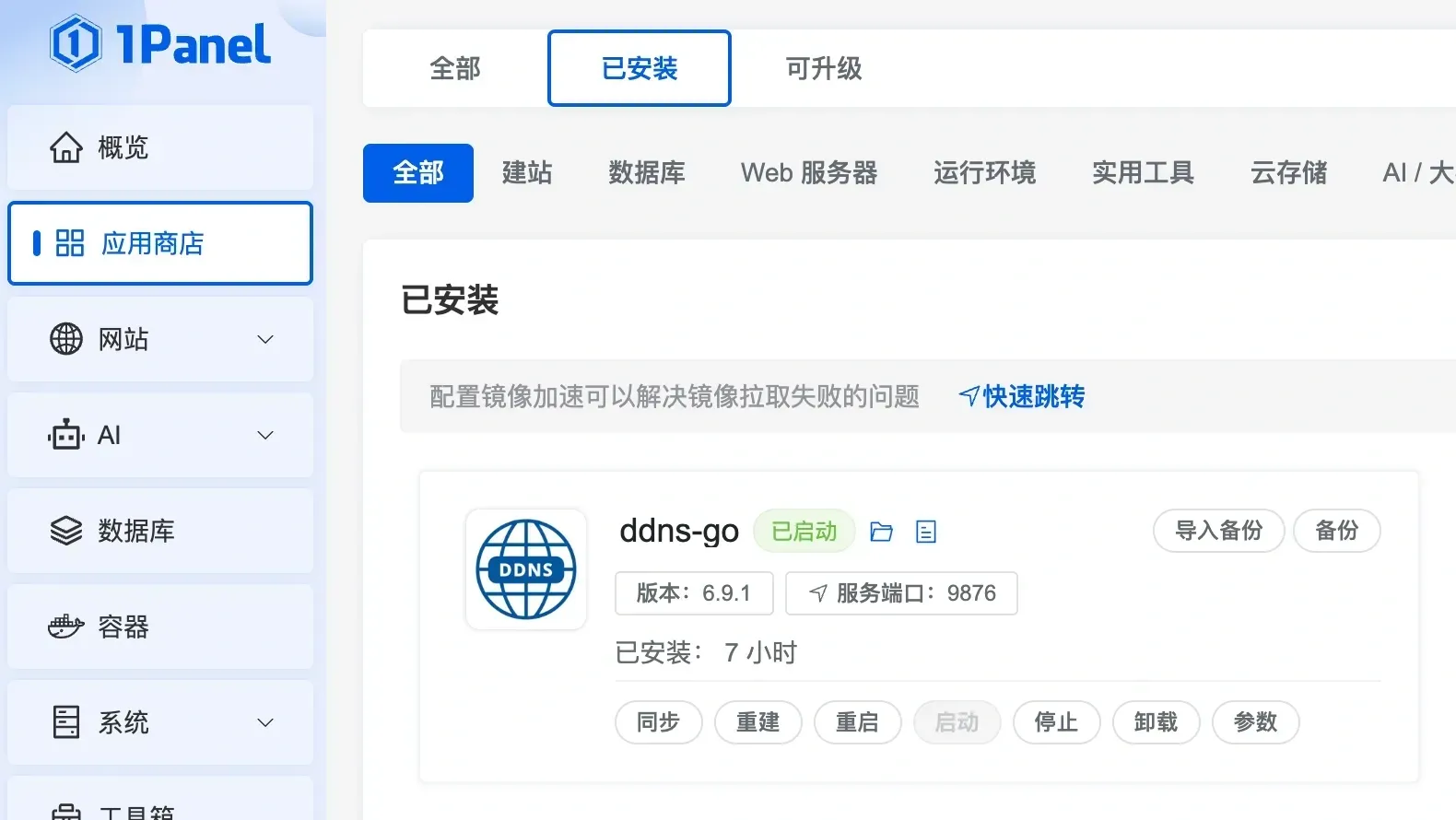
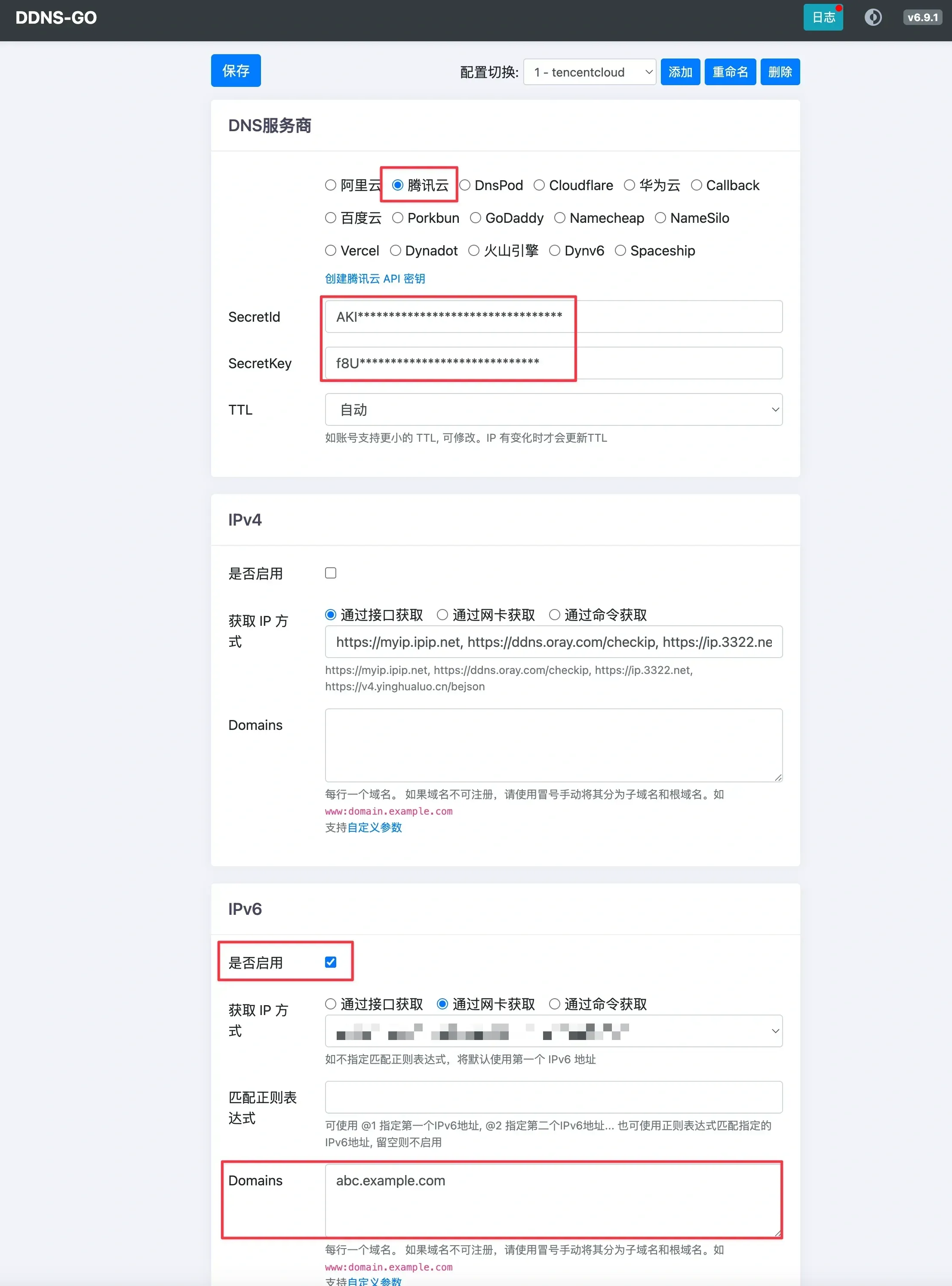
此时,已实现效果:一但公网IP发生变动,就会自动地、及时地更新域名解析。
此时,可通过abc.example.com:11200访问服务了!
温馨提示:公网ipv6不需要打开端口,如果是公网ipv4,就需要设置端口转发。
如果此时通过 ipv6+端口 或者ipv4+端口,是访问不了内网的服务的,这大大提高了安全性。