


2026-10-13 08:00:00
烧饼论坛开放注册啦,不再需要邀请码,新会员注册就送 10 个烧饼,通过邀请链接加入并验证邮箱,双方还能各得 10 个烧饼。
之前论坛开业的时候,还需要大家找邀请码。
现在直接打开注册页面就能加入,不用再拼手速啦。
您也可以通过我的个人邀请链接注册,满足下文的邀请奖励条件后,我们各得 10 个烧饼。
这次顺便把烧饼奖励、邀请方式和注册后需要注意的事情整理一下,方便新朋友上手。
新会员注册成功后,会获得 10 个烧饼。如果您通过我的个人邀请链接注册,验证邮箱后,我们可以各得 10 个烧饼。
平时签到、发帖、回复也能获得奖励:
| 项目 | 奖励 |
|---|---|
| 每日签到 | 随机获得 1–10 个烧饼 |
| 连续签到 7 天 | 额外获得 10 个烧饼 |
| 连续签到 30 天 | 额外获得 50 个烧饼 |
| 整月全勤 | 次月额外发放 30 个烧饼 |
| 发布主题 | 2 个烧饼 |
| 发布回复 | 1 个烧饼 |
| 发帖、回复随机掉落 | 有机会额外获得 1–5 个烧饼 |
| 主题被加精 | 每次获得 50 个烧饼 |
当天发布过主题,签到奖励暴击翻倍的概率会更高。
不过发帖和回复的奖励有有效字数、每日上限等计分条件,具体以论坛规则为准。
每日签到按 UTC 日期计算,北京时间每天 08:00 刷新,每天可以签到一次。
攒下来的烧饼可以兑换商城使用的大米,比例是 1 烧饼 = 100 大米。
大米可以购买道具、改名卡、靓号,现在还可以购买 doma.in 域名注册和续费的代金券,用来注册 wz.org、com.fo 等二级域名,具体见这篇介绍。
烧饼也可以用于银行存款,或者兑换其他应用所需的虚拟货币。
每位会员都可以在我的邀请中复制自己的邀请链接,链接长期有效,发给朋友即可。
朋友打开链接后,在 30 天内完成注册,并验证邮箱,您和朋友就能各获得 10 个烧饼。
另外有几条规则需要留意:
邀请朋友来论坛玩、正常交流即可,请勿注册小号或用其他方式刷奖励。
注册后记得先验证邮箱哦。
点击验证邮件中的链接即可完成;没有收到的话,可以在页面顶部重新发送,也可以检查一下垃圾邮件。
未验证邮箱的账号不能发帖,也无法获得邀请奖励;商城、银行、彩票和游戏等功能同样要求先验证邮箱。
您可以在个人设置中上传头像,或者选一个内置头像。
建议顺手开启两步验证或设置通行密钥,给账号多加一层保护。这项是自愿设置,不影响您正常注册。
论坛会员可以加入 Telegram 群 @sbfans。
入群需要先注册论坛,验证邮箱,再到第三方账号设置中绑定 Telegram,随后使用已绑定的 Telegram 账号申请入群。
机器人核验通过后会自动批准,记得用您绑定的那个账号申请。
开放注册以后,也请大家一起维护交流环境。有几件事提前说清楚:
完整要求请在发帖前阅读论坛规则。
欢迎大家邀请朋友加入,也请对新会员多一些耐心。
对应公告:烧饼论坛开放注册及邀请奖励说明。
如果您或您的朋友遇到了注册、邮箱验证或邀请奖励问题,可以在公告帖下方留言;无法登录论坛的话,也可以通过联系我们提交反馈。
2026-10-13 08:00:00
烧饼旗下的二级域名注册平台 doma.in 已开放 wz.org、wz.io、com.fo 和 co.fo 注册,论坛会员可以用大米购买域名代金券。
平台地址:https://doma.in/
如果您想给博客、项目或个人网站找个域名,可以过去看看。手里攒了烧饼的论坛朋友,这次也多了一个用处:在商城买代金券,兑换成 doma.in 账户余额,就能用来注册域名。
已经开放和接下来计划开放的域名如下,标为「即将开放」的目前还不能注册:
| 域名 | 状态 |
|---|---|
| wz.org | 已开放 |
| wz.io | 已开放 |
| com.fo | 已开放 |
| co.fo | 已开放 |
| co.lu | 即将开放 |
| co.sk | 即将开放 |
| co.ki | 即将开放 |
| co.td | 即将开放 |
| cc.sk | 即将开放 |
| cc.td | 即将开放 |
| cc.ag | 即将开放 |
| cc.je | 即将开放 |
| edu.ax | 即将开放 |
doma.in 支持使用烧饼账号、Google、GitHub、X 和 Telegram 账号登录。
绑定 Telegram 后,还可以通过 Telegram 接收域名注册、到期等通知。
所有用户都需要提供真实、准确的注册信息和有效联系方式。创建联系人时,最少只需要填写名字、邮箱和国家,默认情况下,联系人信息不会显示在 RDAP 查询结果中。
信息有变化请及时更新,不得使用虚假资料或冒用他人身份。
注册前请阅读服务条款、可接受使用政策和相关政策。如果您不能接受这些规则,请勿注册。
所有域名都已加入 HSTS Preload List。如果用来搭建网站的话,别忘了配置 HTTPS 哦,否则浏览器就会报错。
doma.in 目前不提供 DNS 托管。
注册域名后,请使用第三方 DNS 服务,例如 anyns.io 或 ClouDNS,再按照服务商提供的信息设置域名的 NS。
至于 Cloudflare,先把情况说明白:随着后续注册量、实际使用及 SSL 证书申请记录增加,我们计划申请将相关域名加入 Public Suffix List(PSL,公共后缀列表)。
计划申请不代表已经收录。 后续能否直接接入 Cloudflare,要看 PSL 收录情况和 Cloudflare 的实际支持,届时会另行说明。
doma.in 不提供传统 WHOIS 查询服务器,查询域名信息请使用 RDAP 服务:https://rdap.cctld.com。
IP.SB 和 RDAP.SS 也已经支持所有 doma.in 二级域名的 RDAP 查询,可以看这个查询示例和另一个示例。
烧饼商城的「域名」板块已经上架 doma.in 代金券,使用大米购买,兑换后存入 doma.in 账户余额,用于注册平台提供的域名。
还没有论坛账号的话,现在烧饼论坛已经开放注册,您也可以通过我的个人邀请链接加入;注册、签到和日常参与讨论都可以获得烧饼,邀请奖励条件见前面的介绍。
| 面额 | 价格 | 折合烧饼 |
|---|---|---|
| 5 USD | 50,000 大米 | 500 烧饼 |
| 50 USD | 500,000 大米 | 5,000 烧饼 |
| 500 USD | 5,000,000 大米 | 50,000 烧饼 |
具体价格以商城页面显示为准。这里列的是代金券面额和购买价格。
购买前需要先验证论坛邮箱,尚未验证的话,可以在页面顶部重新发送验证邮件。
兑换成功后,论坛会自动把兑换码标记为「已兑换」,不用再回去手动更新。
完整购买规则请参阅论坛规则中的「烧饼商城」部分。
对应公告:【烧饼商城更新】doma.in 域名代金券,可用于注册 wz.org、com.fo 等二级域名。
欢迎有需要的朋友注册使用,如遇购买、兑换或域名注册问题,可以在公告帖下方留言反馈。
2026-08-22 07:30:00
折腾了一阵子,烧饼论坛终于开业啦,这是一个面向海外 IT 从业者和技术爱好者的社区论坛。
论坛地址:https://sb.sb/
烧饼博客早年域名就用的 sb.sb,后来换成了 u.sb,这个域名一直空着也挺浪费。现在让它重新上线,正好用来做烧饼论坛。
烧饼博客还是继续放技术笔记、踩坑实录和瞎折腾的心得;论坛则留给大家自己开主题,聊主机、域名、AI 和其他感兴趣的东西。本站一直没开放的评论区,现在有需要也可以去论坛发言讨论了,嘿嘿。
先说个可能比较劝退的问题:受相关政策和网络环境限制,中国大陆用户目前可能无法直接访问。打不开的话,网络连接需要您自行解决,我们无法解决这个神奇的问题,请大家谅解。
论坛现在已经开放注册,不再需要邀请码。您可以直接注册,也可以通过本文末尾的个人邀请链接加入,具体奖励条件见开放注册及邀请奖励介绍。
目前先开了下面这些版块。实在不知道往哪里发,就丢进「综合」,不用纠结:
| 版块 | 介绍 |
|---|---|
| 综合 | 不知道帖子该发到哪里的时候可以发这里。 |
| AI | 讨论人工智能、AI 工具、大模型及相关技术。 |
| 域名 | 讨论域名注册、投资、解析及其他相关话题。域名交易信息请发布至交易区。 |
| 主机 | 讨论服务器、VPS、网络、运维及其他相关话题。交易信息请发布至交易区。 |
| 交易 | 发布求购、出售及其他交易信息。普通用户每 7 天最多发布一个主题。 |
| 优惠 | 分享产品优惠、促销活动及折扣信息。普通用户每 7 天最多发布一个主题。 |
| 分享 | 分享您发现的有趣项目、实用工具和优质内容。 |
喜欢用 RSS / Atom 的朋友也不用天天手动刷。每个版块都有自己的订阅,地址就是在版块地址后面加上 rss.xml 或 atom.xml,例如 https://sb.sb/go/general/rss.xml。全站订阅地址是 https://sb.sb/rss.xml 和 https://sb.sb/atom.xml。
发帖和回帖都支持 Markdown,包括标题、强调、链接、图片、列表、引用、行内代码、代码块、表格和分隔线。不支持 HTML 或 BBCode 标签。
另外还做了几项自己的处理:
@用户名 即可提及用户。只有真实存在的账号才会变成链接,名字打错了就保持原样。<spoiler>剧透内容</spoiler> 可以把文字模糊掉,鼠标指向或用键盘聚焦后才会显示。/go/general/ 和 /t/123 这样的写法都可以。Ctrl + Enter(macOS 为 Cmd + Enter)可以直接发布。普通主题之外,还可以发起投票、悬赏和抽奖。
论坛支持上传图片(JPG、PNG、GIF、WebP、AVIF)、PDF 和常见压缩包。服务器根据文件内容识别格式,不看扩展名,也不信浏览器自己报的类型。
截图可以直接粘贴进编辑器,图片会先在浏览器里转成 WebP 再上传。中文、日文文件名会在地址里转写成拉丁字母;原始文件名仍然随文件保存,下载时会自动还原。
「我的附件」里可以看到自己上传过的全部文件,以及每个文件被哪些帖子引用。删除时文件会先进入回收站,期限内还能还原;真铁了心不要了,回收站里有「彻底清除」,点下去就会立刻从存储中删掉。
「彻底清除」以后没法还原,点之前想清楚哦。
论坛的积分分为成长值和可用积分两项。成长值决定等级,平时只增不减,内容奖励被追回或管理员调整时除外;可用积分拿来消费。每一笔变动都有流水可查。
发帖、回帖和内容被加精都可以获得积分。每日签到有奖励,连续签到满一个周期会额外发放一次随机奖励,当月全勤还有一份奖励。
发起投票、悬赏、抽奖,给别人打赏,以及上传附件和更换头像都会消耗积分;达到一定等级后,上传附件就不再扣分。具体数值请看论坛规则。
针对优质或劣质回复,可以进行点亮或点灭,点亮次数多的回帖会置顶显示。
在帖子或回复里输入 @grok 或 @gork,AI 机器人就会过来回答。前者是正常的回复,后者是贴吧暴躁老哥风格,注意慎用哦。
这套论坛程序由 Claude Code、Fable 5 和 Opus 5 共同协助开发,AI 机器人使用 Grok API 和模型进行回复。
「隐私设置」里可以决定个人主页对外展示哪些内容。「屏蔽名单」里既能屏蔽用户,也能隐藏或拉黑整个节点:隐藏后,该节点不再出现在时间线中,但仍可直接访问;拉黑后就无法查看或访问。
深色模式和简繁切换都在顶栏右侧。私信和通知支持一键处理;搜索可以按标题或正文查找。
使用前建议顺手看一下下面几个页面:
论坛刚开业,有遇到 Bug 随时喊我,直接在论坛 @Showfom 就行,也可以通过联系我们提交反馈。
之前的邀请码已经不需要啦,现在可以直接打开注册页面加入论坛。
您也可以通过我的个人邀请链接注册:打开链接后在 30 天内完成注册,并验证邮箱,满足邀请奖励条件后,我们各得 10 个烧饼。邮箱验证不设时间限制,具体条件请看开放注册及邀请奖励介绍,或论坛公告帖。
注册后记得先验证邮箱哦,如果找不到邮件,可以检查一下垃圾邮件,或者在页面顶部重新发送。
如有疑问或建议,请直接在这个帖子回复:
2026-07-11 20:39:00
近几年我越来越不爱用搜索引擎找博客了,搜一个技术问题,前几页经常是采集站、营销软文和批量生成的内容。
社交平台也差不多。算法觉得您喜欢什么,就追着喂什么。刷起来很省事,想顺着一个人的文章慢慢读下去却不容易。
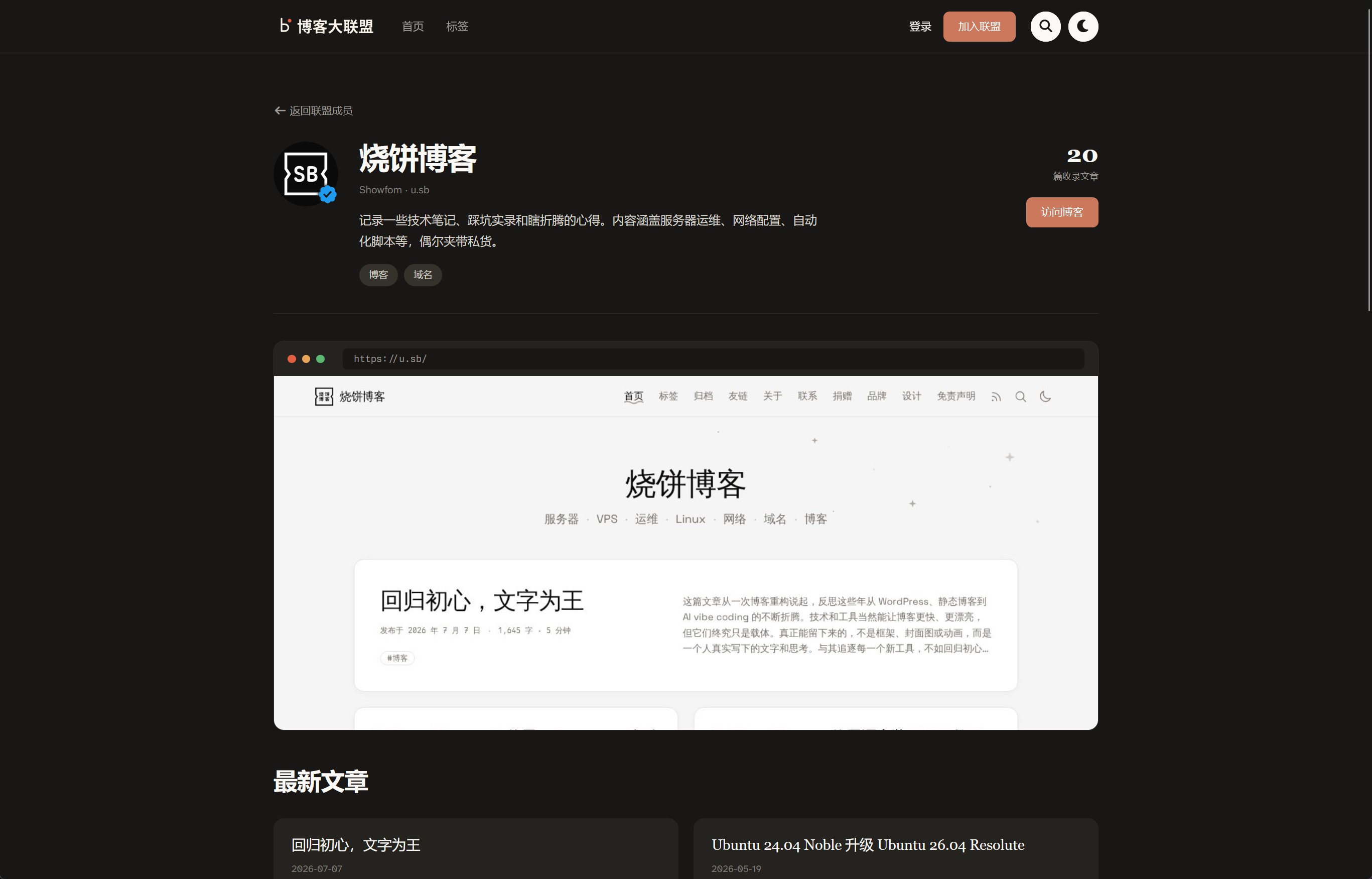
我认识的那些博客作者其实还在写,只是不太容易在搜索和信息流里碰到他们。于是,我做了一个叫「博客大联盟」的网站。
博客大联盟 是一个独立博客目录,顺便聚合每个博客的 RSS。
它的前身是我手工维护的朋友博客友链聚合 peng.you。后来实在嫌手工维护太麻烦,干脆写了个小系统,把博客名片和 RSS 聚合都自动化了。
每个博客都有一张名片,上面是名称、作者、简介、标签和最新文章。系统定时读取 RSS,新文章按照发布时间排列。没有猜你喜欢,也没有什么神奇的推荐算法,您可以翻目录、看标签,或者直接搜博客名称和作者。
目前暂时没打算把这货做成另一个信息流平台。先把各处的独立博客放到一个目录里,让大家能互相找到,这就够了。
整个流程是登录、填写资料、自动检查、验证域名,最后等管理员审核。
打开 bo.ke,使用 GitHub 或 Google 一键登录即可,不需要另外注册账号和记一套新密码。第一次登录时,系统会自动创建账号,只读取昵称、头像和邮箱这些基本资料。您也可以通过我的邀请链接注册哦。
登录后点击「提交博客」,填写下面这些信息:
一个账号最多可以收录 5 个博客。
目前加入的条件如下:
example.com 或 blog.example.com,或者使用 PSL 列表的二三级域名,比如 example.github.io。提交后,系统会检查博客链接能不能打开、RSS 能不能解析、头像能不能加载。页面会列出每一项的结果,有问题就改完再提交。全部通过以后,才会进入域名所有权验证。
自动检查通过后,需要证明这个域名确实属于您。完成验证,提交才会进入管理员审核。这一步稍微麻烦一点,下面仔细说。
DNS TXT、DNS CNAME 和文件验证三选一。页面会生成一个 token,下面的写法只是示例,实际操作时直接复制页面给出的内容。
假设您的域名是 example.com,那么有三种验证方式:
在域名的 DNS 解析中给您博客的域名添加一条 TXT 记录,内容如下:
bo-ke-verify=<您的 token>
不同 DNS 服务商的填写方式不太一样,有些要给 TXT 内容加引号,有些不需要,添加后记得看一眼服务商显示的完整记录哦。
加完解析记录后可以用 dig 或 nslookup 检查解析结果,确认 TXT 记录已经生效。
DNS 记录生效可能需要几分钟到几小时。等解析生效后,回到验证页面点击「开始验证」即可。
为域名添加下面这条 CNAME 记录:
bo-ke-verify.example.com. CNAME verify-<token>.bo.ke.
不同 DNS 服务商的填写方式不太一样。有些只需要填 bo-ke-verify,有些要填完整域名,有些要给 CNAME 域名最后加点号,添加后记得看一眼服务商显示的完整记录哦。
加完以后可以用 dig 或 nslookup 检查解析结果,确认 CNAME 指向了 verify-<token>.bo.ke.。等解析生效后,回到验证页面点击「开始验证」即可。
如果不方便修改 DNS,也可以使用文件验证。在网站根目录放置下面这个纯文本文件:
bo-ke-verify-<token>.txt
文件内容就是 token 本身。验证页面会直接生成文件供您下载,上传到网站根目录后,确认下面这样的地址可以公开访问:
https://example.com/bo-ke-verify-<token>.txt
如果您的博客开了 WAF、防火墙或反爬虫的话,记得放行带有 bo.ke 关键字的 User-Agent,不然验证请求可能直接被挡在门外。
无论选择哪一种方式,验证通过后都不要删除 DNS 记录或验证文件哦。
系统每 7 天重新检查一次。连续 3 次找不到验证记录,博客就会和账号解除关联。这个设计主要是防止域名转手以后,旧站长还能修改新站的资料。
所以不要在验证成功后顺手删掉记录,不然三个星期后还得重新认领。
以前 peng.you 里的数据有一部分导入了新站,管理员偶尔也会手工添加博客。这些条目还没有绑定账号,页面上会显示「认领此博客」。
如果发现自己的博客已经在里面,点击认领,再走一遍域名验证。通过后条目就会归到您的账号名下,以后可以自己修改资料。
您可以在博客首页、友链页面或者任意内页,放一个指向 https://bo.ke/ 的链接。
互链不是收录条件,不放也能正常提交。系统会定期检查,找到链接后会提高博客的展示权重。
可以参考我们的友情链接页面,里面也放了博客大联盟。
审核通过后,博客会出现在目录和标签页里,也可以按照名称、域名或作者搜索。博客名片下面会显示最新一篇文章。
如果填写了 RSS / Atom 地址,系统会每 6 小时抓取一次,每个博客保留最近 20 篇。全站文章也有提供 RSS 和 Atom 订阅,丢进任何一个支持 RSS 的阅读器就能订阅。您也可以定制自己的专属订阅,屏蔽不想看到的博客。
如果你博客的资料有变化可以直接在控制台编辑,不用重新审核。
如果不想使用这个平台,在控制台删除博客即可,博客资料、聚合文章和认领记录会一起清除。
博客大联盟有一套公开 JSON API,可以读取博客列表、全站最新文章和单个博客的最近文章。接口不用认证,支持跨域,做展示页或小工具都够用。数据每 6 小时才更新一次,别按秒轮询哦。
品牌资源页面放了深浅两色的 Logo 和徽标,提供 SVG、PNG、WebP 格式。颜色也可以在页面上改,做友链图标时比较省事。
访问统计用的是自建 Plausible,没有统计 Cookie,也不做跨站跟踪。
如果您也在写博客,欢迎来加入博客大联盟。
登录、填资料、验证域名,几分钟就能弄完,剩下的交给管理员审核。
如有问题可以随时联系我们。
2026-07-07 10:00:00
这篇文章从一次博客重构说起,反思这些年从 WordPress、静态博客到 AI vibe coding 的不断折腾。技术和工具当然能让博客更快、更漂亮,但它们终究只是载体。真正能留下来的,不是框架、封面图或动画,而是一个人真实写下的文字和思考。与其追逐每一个新工具,不如回归初心,慢慢写博客,让文字重新成为博客的核心。
从大学开始算起,本人写博客也快 20 年了。
这 20 年里,我见过各种各样的博客站点,也见过不少小伙伴从入坑到弃坑,再入坑,再弃坑。有的人写博客,是为了记录技术和生活上的点滴;有的人写博客,是为了 SEO,提高排名,顺便推广自己的产品;有的人写博客,是为了赚钱;更多的人,可能和我一样,纯属折腾。
从折腾 WordPress 主题和插件,到折腾静态化 HTML 博客程序,再到如今用 AI vibe coding 定制自己的博客系统,工具一代一代换,框架一轮一轮火。等夜深人静的时候,你大概也应该停下来问问自己:写博客的目的到底是什么?
是为了把网站做得更炫吗?是为了用上最新的框架吗?是为了让 Lighthouse 跑满分吗?还是为了把脑子里那些乱七八糟的想法,尽量诚实地留下来?
前段时间,我又开始折腾自己的博客首页。
再加上最近 AI 作图流行,我还给每篇文章都做了统一风格的封面图。刚开始看着还挺像那么回事,时间一久,越看越不顺眼。
一个好端端的分享技术的博客网站,要那么多图片干嘛?
更何况我又没什么艺术细胞,AI 的确能作图,但没艺术细胞的人用 AI 做出来的图,基本上一眼也能看出是 AI 做的。它可能很精致,也可能很「正确」,但就是少了点人味。甚至有些时候,那些图并不是在帮文章表达什么,而是在证明我也跟上了某种潮流。
于是趁着这个周末,我又一次折腾了自己的博客。
这次从 Next.js 换到了构建速度更快、也更适合纯静态内容的 Astro。同时,我撤掉了所有文章封面图,OG 图片也改成由程序自动生成。至于 SEO、文章内页 ToC 这些东西,交给 AI 来处理就行了,不再让它们喧宾夺主。
最后选定的架构大概如下:
| 层 | 选型 | 版本 |
|---|---|---|
| 运行时 / 包管理 | Bun | 1 |
| 框架 | Astro(纯静态输出,零运行时框架) | 7 |
| 样式 | Tailwind CSS(@tailwindcss/vite 插件,CSS-first 配置) |
4 |
| 内容格式 | MDX(@astrojs/mdx,optimize: true) |
7 |
| 交互 | 原生 JS(<script> 块,无 React/Vue 运行时) |
- |
放在以前,这种事情不折腾几个星期大概是做不完的。现在有了 AI,一晚上就能搞定。
这当然很爽。
但爽完以后,我又不得不问自己:这么折腾来折腾去,目的到底是什么?
是为了体验最新科技?是为了追逐更快的 build 速度?是为了证明自己还没有被前端时代抛弃?还是只是因为我们这些老网民,总觉得网站不改点什么就浑身难受?
技术当然重要。一个轻量、快速、结构清晰的博客系统,可以让写作这件事变得更舒服。但技术终究只是水管,不是水本身。框架再新,页面再快,动画再丝滑,如果文章本身没有内容,那也只是一个加载速度很快的空壳。
博客最重要的东西,始终不是首页长什么样,不是封面图够不够统一,也不是用了哪个新框架,而是文字本身有没有留下你的思考。
现在的互联网越来越像信息流水线。
社交平台追求即时反馈,短视频追求几秒钟的刺激,AI 负责把内容变得更快、更满、更像样。每个人都可以很快生成一篇文章、一张图、一个视频,甚至一个看起来完整的个人网站。
但也正因为如此,真正稀缺的东西反而变了。
以前稀缺的是发布能力。你得会建站,会写 HTML,会折腾服务器,才能拥有自己的一个小角落。现在稀缺的不是发布,而是判断;不是表达能力,而是诚实表达;不是内容数量,而是你到底有没有真正想过。
AI 可以帮你写得更顺,帮你修语法,帮你生成摘要,甚至帮你做图。但 AI 不能替你活过那些日子,也不能替你在某个深夜突然想明白一件小事。
博客的价值,恰恰在这里。
它不一定要服务算法,也不一定要讨好读者。它可以很慢,可以很个人,可以有点啰嗦,甚至可以有点笨。它像是你在互联网上留给自己的一个锚点:过了几年再回头看,你会知道当时的自己在想什么,关心什么,又为什么要这样折腾。
这也是我越来越觉得,博客不应该被做成一个小型媒体站,也不一定非要变成作品集、流量入口或者商业落地页。
博客首先应该是一个人说话的地方。
我们这些互联网老人的折腾精力和速度,已经越来越跟不上科技的发展了。
现在 AI 大爆发,几乎每周,甚至每天都有新的模型、新的工具、新的框架、新的工作流冒出来。你当然可以一直追,也可以一直改,一直重构,一直把自己的博客当成前端实验田。
但到最后,真正能留下来的,大概率还是那些你亲手写下来的文字。
所以,就让我们回归初心吧。
少一点花里胡哨的 JS、CSS 动画和 AI 作图,少一点为了折腾而折腾的冲动,多一点安静写字的耐心。
毕竟,博客不是展示工具链的地方,而是留下思考的地方。
文字,才是自己真正的原创。
不是嘛?
2026-05-20 03:12:04
本文将指导如何升级 Ubuntu 24.04 Noble Numbat 到 Ubuntu 26.04 Resolute Raccoon。
相关教程:Ubuntu 22.04 Jammy 升级 Ubuntu 24.04 Noble。
除非你是物理服务器,以及没有用过奇奇怪怪定制或修改的内核的 KVM 构架的 VPS 和云主机,否则升级大版本更新内核是有一定机率导致 Grub 加载失败的,切记备份重要数据!
OpenVZ 和 LXC 构架的 VPS 是无法升级的,因为他们没有自己独立的内核
再强调一遍,一定要备份重要数据!
Ubuntu 26.04 LTS 已经正式发布,不过 Ubuntu LTS 版本的自动升级提示通常会等到第一个小版本发布后才会开放。如果你在 Ubuntu 26.04.1 LTS 发布前从 Ubuntu 24.04 LTS 升级,do-release-upgrade 需要加上 -d 参数。
以下操作需要 root 权限,本文命令均已带上 sudo 前缀,请确保当前用户拥有 sudo 权限;或者直接使用 root 用户操作并省略命令中的 sudo。
首先需要更新你当前的系统
sudo apt update
sudo apt upgrade -y
sudo apt dist-upgrade -y
sudo apt autoclean
sudo apt autoremove -y
如果内核更新了,可以重启让最新的内核生效,也可以直接进行升级。
这里有两种升级系统的方法,第一种是使用 do-release-upgrade 命令,第二种是手动更新 apt 源文件。
do-release-upgrade 命令首先需要安装 ubuntu-release-upgrader-core 包:
sudo apt install ubuntu-release-upgrader-core
然后修改 /etc/update-manager/release-upgrades 文件,确保 Prompt 值为 lts:
cat /etc/update-manager/release-upgrades | grep lts
显示如下内容即可:
root@ubuntu ~ # cat /etc/update-manager/release-upgrades | grep lts
#  lts    - Check to see if a new LTS release is available.  The upgrader
Prompt=lts
最后执行以下命令升级系统:
sudo do-release-upgrade -d
等 Ubuntu 26.04.1 LTS 发布并开放 LTS 自动升级后,可以直接使用:
sudo do-release-upgrade
apt 源文件Ubuntu 24.04 的默认软件源配置文件已经变更为 DEB822 格式,路径为 /etc/apt/sources.list.d/ubuntu.sources。我们可以直接替换 noble 为 resolute:
sudo sed -i 's/noble/resolute/g' /etc/apt/sources.list.d/ubuntu.sources
如果你的系统里仍然有传统 One-Line-Style 的源文件,也可以一并替换:
sudo sed -i 's/noble/resolute/g' /etc/apt/sources.list
sudo sed -i 's/noble/resolute/g' /etc/apt/sources.list.d/*.list
如果没有对应文件会提示诸如 sed: can't read /etc/apt/sources.list: No such file or directory 的错误,忽略即可。
或者直接一行命令:
sudo sed -i 's/noble/resolute/g' /etc/apt/sources.list /etc/apt/sources.list.d/*.{list,sources} 2>/dev/null
使用 DEB822 格式的源文件 /etc/apt/sources.list.d/ubuntu.sources 应该是类似这样的:
Types: deb
URIs: https://archive.ubuntu.com/ubuntu
Suites: resolute resolute-updates resolute-backports
Components: main restricted universe multiverse
Signed-By: /usr/share/keyrings/ubuntu-archive-keyring.gpg

Types: deb
URIs: http://security.ubuntu.com/ubuntu
Suites: resolute-security
Components: main restricted universe multiverse
Signed-By: /usr/share/keyrings/ubuntu-archive-keyring.gpg
国内服务器可以替换 archive.ubuntu.com 和 security.ubuntu.com 为 mirrors.tuna.tsinghua.edu.cn
如果你有第三方源或 PPA,建议先备份并根据情况临时禁用,升级完成后再确认是否支持 Ubuntu 26.04:
sudo mkdir -p /root/apt-sources-backup
sudo cp -a /etc/apt/sources.list.d /root/apt-sources-backup/
第三方源通常需要单独检查,不能简单把 noble 替换成 resolute。
然后我们再次执行更新系统:
sudo apt update
sudo apt upgrade -y
sudo apt full-upgrade -y
更新过程中会提示一些软件是否需要自动重启,选 Yes 即可,以及一些软件的配置文件是否需要更新,按照自己的情况选择即可,默认回车即视为使用旧的配置文件,一般会出现在 OpenSSH 等软件的更新上。
更新后删除不必要的软件和依赖:
sudo apt autoclean
sudo apt autoremove -y
然后我们使用 sudo reboot 命令重启系统,耐心等待后,查看最新的系统版本:
root@ubuntu ~ # lsb_release -a
No LSB modules are available.
Distributor ID:	Ubuntu
Description:	Ubuntu 26.04 LTS
Release:	26.04
Codename:	resolute
root@ubuntu ~ # uname -a
Linux Nana 7.0.0-15-generic #15-Ubuntu SMP PREEMPT_DYNAMIC Wed Apr 22 16:06:43 UTC 2026 x86_64 GNU/Linux
这时我们就已经更新到了最新的 Ubuntu 26.04 Resolute 和内核了。